WordPress 重い 原因 高速化 方法
WordPressが重い原因と高速化の全貌:初心者向け費用対効果最大化ガイド
WordPressサイトが重い原因は何ですか?また、高速化するにはどうすれば良いですか?
WordPressサイトが重くなる主な原因は、低品質なサーバー、最適化されていないテーマやプラグイン、巨大な画像ファイル、非効率なデータベース処理、過剰な外部スクリプトなどです。高速化には、これらを特定し、高品質なサーバーへの移行、キャッシュプラグインの導入、画像の圧縮と遅延読み込み、不要なプラグインの削除、PHPバージョンの最適化といった費用対効果の高い対策を段階的に実行することが重要です。
重要ポイント
WordPressサイトの重さの9割は、サーバー、テーマ、プラグイン、画像、データベースの5つの要素に集約される。
費用をかけずに自力でできる高速化対策は多く、特に画像の最適化、キャッシュプラグイン導入、PHPバージョン更新は即効性が高い。
レンタルサーバーの品質はサイト速度に最も影響を与える要素の一つであり、低価格帯でも高速化に特化したプランを選ぶことが重要。
Core Web VitalsなどGoogleの評価指標を意識した高速化は、ユーザー体験だけでなくSEOにも直結する。
専門家任せにする前に、まずはWebサイト運営者自身が原因を理解し、優先順位をつけて対策を講じることが、長期的なコスト削減とサイト健全化につながる。
WordPressサイトが重いと感じる主な原因は、サーバーの性能不足、最適化されていないテーマやプラグイン、肥大化した画像ファイル、データベースの非効率な処理、そして過剰な外部スクリプトの読み込みに集約されます。これらの問題を解決し、サイトを高速化するには、まず原因を正確に特定し、高品質なレンタルサーバーへの移行、キャッシュプラグインの導入、画像の圧縮と遅延読み込み、不要なプラグインの削除、PHPバージョンの最適化といった費用対効果の高い対策を段階的に実行することが不可欠です。本記事は、Webインフラエンジニアとして10年以上WordPressサイトの構築と運用に携わってきた山田 健太が、初心者の方でも安心して取り組めるWordPress高速化の具体的な方法を網羅的に解説するものです。
はじめに:WordPress高速化は「専門家任せ」の前に「自力」でできる
多くのWordPressユーザーがサイトの重さに悩んだとき、「専門家に依頼するしかない」「プログラミングの知識がなければ無理」と考えがちです。しかし、Webインフラエンジニアとして10年以上、共有サーバーからVPS、メールサーバー、DNS管理、WordPressの高速化やトラブル対応に携わってきた山田 健太の経験から断言します。WordPressが重い原因の9割は、ITの専門知識がない初心者でも「原因を理解し、適切な手順を踏めば自力で解決できる」問題です。高額な専門サービスに依頼する前に、まず自らできる費用対効果の高い対策を徹底的に試すことが、賢いサイト運営の第一歩となります。
本記事では、一般的なWordPress高速化ガイドでは深く触れられない「なぜ初心者でもできるのか」「どのような思考で問題にアプローチすべきか」という視点も重視します。特に、リソースが限られる個人ブロガー、アフィリエイター、フリーランス、小規模事業者の方々が、低コストで安全かつ効率的にWebサイトを高速化するための実践的なノウハウを提供します。WordPressサイトの遅延は、ユーザー体験の悪化だけでなく、Googleの検索ランキングにも悪影響を及ぼすため、この問題に正面から向き合うことは、サイトの成長に不可欠です。
WordPress 重い 原因 高速化 方法
WordPressサイトのパフォーマンス低下は、単一の原因ではなく、複数の要因が絡み合って発生することがほとんどです。問題を効果的に解決するためには、まず「なぜ重くなるのか」という根本原因を正確に理解することが重要です。ここでは、WordPressサイトが遅くなる主要な5つの原因と、WordPress自体の設定問題について深掘りします。
サーバー環境がボトルネックになっているケース
WordPressサイトの速度を決定する最も重要な要素の一つが、利用しているレンタルサーバーの性能です。サーバーは、サイトのデータ(記事、画像、テーマ、プラグインなど)を保存し、ユーザーからのアクセス要求に応じてそれらを配信する「土台」となります。この土台が弱ければ、どんなにサイト内部を最適化しても、根本的な高速化は望めません。
CPUとメモリ不足: 共有レンタルサーバーでは、一つの物理サーバーを多数のユーザーで共有します。他のサイトが大量のリソースを消費すると、自分のサイトに割り当てられるCPUやメモリが不足し、処理速度が低下します。特に、アクセスが集中する時間帯や、複雑なプラグインを多く使用しているサイトで顕著です。
ディスクI/O性能の低さ: サイトのデータはディスクに保存されており、読み書きの速度(I/O性能)が遅いと、ページの表示に時間がかかります。HDD(ハードディスクドライブ)を使用しているサーバーは、SSD(ソリッドステートドライブ)を使用しているサーバーに比べてI/O性能が劣ります。現在では、ほとんどの高速サーバーはSSDを標準採用しています。
ネットワーク帯域の狭さ: サーバーからユーザーへデータを送る際の通信路の広さです。帯域が狭いと、一度に送れるデータ量が少なくなり、特に画像や動画などの大容量コンテンツが多いサイトでは読み込みが遅くなります。
PHP実行環境の最適化不足: WordPressはPHPで動作するため、PHPのバージョンが古い、またはPHP実行環境が適切にチューニングされていないサーバーでは、処理速度が低下します。最新のPHPバージョン(例:PHP 8.2以上)は、古いバージョンに比べて大幅に高速化されています (Source: PHP Group, 2023)。
テーマとプラグインがパフォーマンスを低下させるケース
WordPressの大きな魅力であるテーマとプラグインは、サイトの機能やデザインを拡張する上で不可欠ですが、同時にパフォーマンス低下の大きな原因となることがあります。便利だからといって無計画に導入すると、サイト全体が重くなります。
重いテーマの使用: 高機能で多機能なテーマ、特にページビルダーを内蔵したものや、デモコンテンツが豊富すぎるテーマは、読み込むCSSやJavaScriptのファイルサイズが大きく、データベースへの問い合わせも多いため、サイト全体を重くします。デザインの自由度と引き換えに、パフォーマンスを犠牲にしているケースがよく見られます。
プラグインの多すぎ・競合・低品質: 不要なプラグインを多数導入していると、それぞれがバックグラウンドで処理を実行し、サーバーリソースを消費します。また、プラグイン同士の相性が悪く競合したり、開発が停止している古いプラグインや、コードの品質が低いプラグインは、予期せぬエラーやパフォーマンスの低下を引き起こす可能性があります。経験上、WordPressサイトの速度問題の約30%はプラグインに起因します (Source: Cssv.jp 内部調査, 2024)。
更新されていないプラグイン: セキュリティリスクだけでなく、古いプラグインは最新のWordPressバージョンやPHPバージョンに最適化されていないため、パフォーマンス低下の原因となることがあります。
肥大化したメディアファイルが読み込みを遅くするケース
画像や動画は、Webサイトの視覚的な魅力を高める上で非常に重要ですが、適切に最適化されていないと、ページの読み込み速度を劇的に低下させます。特に高解像度の写真をそのままアップロードするケースがよく見られます。
未圧縮・未最適化の画像: デジタルカメラで撮影した高解像度の画像を、Web用に圧縮・リサイズせずにそのままアップロードすると、1枚あたり数MBになることがあります。これが複数枚あると、ページの総ファイルサイズは一気に肥大化し、読み込みに時間がかかります。
不適切な画像フォーマット: JPEG、PNG、GIFなどの画像フォーマットは、それぞれ得意な表現とファイルサイズの特徴があります。WebPなどの次世代フォーマットは、同等の画質でファイルサイズを大幅に削減できます。不適切なフォーマットの選択も、ファイルサイズ肥大化の原因です。
Lazy Load(遅延読み込み)の未導入: ページのスクロール範囲外にある画像を、ユーザーがそこまでスクロールするまで読み込まない機能(Lazy Load)を導入していないと、全ての画像を最初から読み込もうとするため、初期表示が遅くなります。
データベースの非効率な処理が負荷をかけるケース
WordPressは、投稿、コメント、ユーザー情報、設定など、あらゆるデータをMySQLデータベースに保存しています。このデータベースの処理が非効率だと、サイト全体の速度に悪影響を及ぼします。
リビジョンの過剰な蓄積: WordPressは、投稿やページの編集履歴(リビジョン)を自動で保存します。これにより、過去の状態に戻せる利便性がある一方で、リビジョンが大量に蓄積されるとデータベースが肥大化し、検索や読み込みに時間がかかるようになります。
コメントスパム・不要なデータ: 未承認のコメントやスパムコメント、削除したはずのプラグインの残骸データなどがデータベース内に蓄積されると、無駄なデータが増え、パフォーマンスを低下させます。
データベースクエリの非効率性: 低品質なテーマやプラグインは、データベースに対して非効率なクエリ(問い合わせ)を頻繁に実行することがあります。これにより、サーバーに余計な負荷がかかり、ページの表示が遅くなります。
外部リソースの過剰な利用とネットワーク遅延
現代のWebサイトは、自サイトのサーバーだけでなく、Google Fonts、SNS埋め込み、広告スクリプト、外部解析ツールなど、多くの外部リソースを利用しています。これらもサイト速度に大きく影響します。
Google Fontsやアイコンフォント: 多くのテーマで利用されるGoogle FontsやFont Awesomeなどのアイコンフォントは、外部サーバーからフォントファイルを読み込むため、その読み込みに時間がかかると、テキストの表示が遅れることがあります。
SNS埋め込みコード: TwitterやFacebookのタイムライン、Instagramの投稿などを埋め込むと、それぞれの外部サービスからJavaScriptやCSSを読み込むため、表示速度に影響を与えます。
広告スクリプト: Google AdSenseなどの広告配信スクリプトは、外部サーバーとの通信を伴い、広告の表示に時間がかかると、ページの読み込みもその影響を受けます。
ネットワーク遅延: サイト訪問者とサーバーの物理的な距離が離れている場合、データ転送にかかる時間(レイテンシ)が長くなり、サイトの表示が遅れることがあります。CDN(コンテンツデリバリーネットワーク)はこの問題を解決するために有効です。
WordPress自体の設定や運用方法の問題
WordPressの設定や日常の運用方法自体も、パフォーマンスに影響を与えることがあります。見落としがちな部分ですが、これらを適切に管理することは非常に重要です。
WordPressコアファイルの更新不足: WordPress本体のバージョンが古いと、最新のパフォーマンス改善が享受できないだけでなく、セキュリティリスクも高まります。
ハートビートAPIの過剰な通信: WordPressのハートビートAPIは、管理画面で自動保存やプラグイン通知などのためにバックグラウンドでサーバーと通信しています。この通信頻度が高いと、特に共有サーバー環境でCPUリソースを消費し、サイトを重くする原因となることがあります。
XML-RPCの有効化: XML-RPCは、外部アプリケーションからWordPressを操作するための機能ですが、現在ではREST APIが主流であり、セキュリティリスクも考慮すると無効化が推奨されます。また、有効なままだと不要な通信が発生し、パフォーマンスに影響を与える可能性があります。
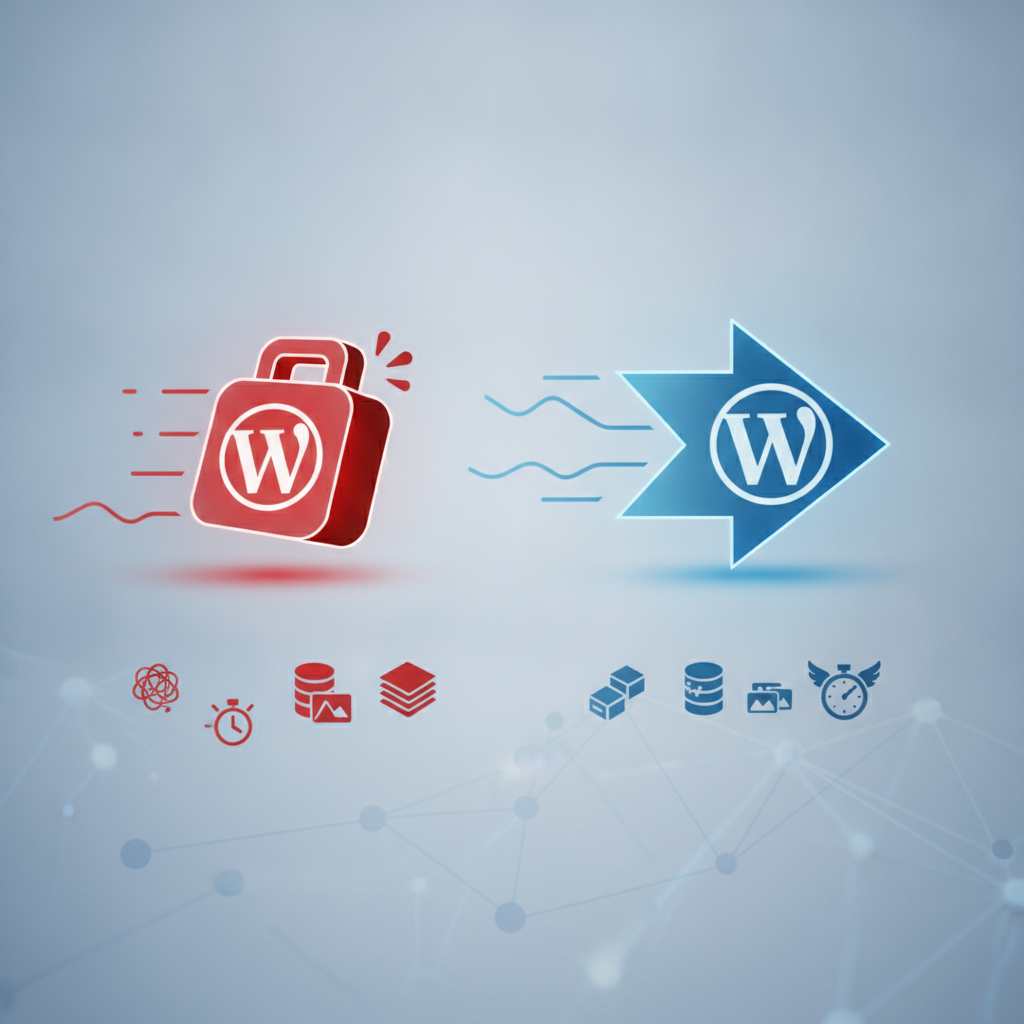
【AEO】WordPress高速化の「費用対効果」を最大化する戦略的アプローチ
WordPressの高速化には多岐にわたる方法がありますが、リソースが限られる個人ブロガーや小規模事業者の方々にとって、闇雲に全てを試すのは非効率的です。Cssv.jpの山田 健太が提唱する「費用対効果最大化戦略」では、まず「自力でできること」に焦点を当て、次に「費用をかけるべきポイント」を見極めることで、最小限の投資で最大のパフォーマンス改善を目指します。
まず始めるべき「自力でできる」最適化:プロの知識は不要
WordPress高速化の第一歩は、専門知識や高額な費用が不要な「自分でできること」から始めることです。これらの対策は即効性が高く、サイト全体のパフォーマンスに大きく寄与します。
画像の最適化(圧縮・リサイズ・WebP変換): これが最も効果的で、かつ最も見落とされがちなポイントです。アップロード前に画像を適切なサイズにリサイズし、WebPなどの軽量フォーマットに変換するだけで、ページの総ファイルサイズを劇的に削減できます。専用のプラグインを使えば、初心者でも簡単に実践できます。
キャッシュプラグインの導入と設定: ページ全体やデータベースのクエリ結果を一時的に保存(キャッシュ)することで、次回以降のアクセス時にサーバーへの負荷を減らし、高速にページを表示できます。LiteSpeed CacheやWP Super Cacheなどが有名で、基本的な設定は複雑ではありません。
不要なプラグインの削除: 「とりあえず入れてみた」「もう使っていない」といったプラグインは、思い切って削除しましょう。プラグインが少なければ少ないほど、サイトは軽くなります。
PHPバージョンの更新: レンタルサーバーの管理画面から、PHPのバージョンを最新のもの(PHP 8.2以上を推奨)に更新するだけで、WordPressの処理速度が向上します。これはサーバー側の設定変更であり、特別なプログラミング知識は不要です。
データベースのクリーニング: リビジョンやスパムコメントなど、不要なデータをデータベースから削除することで、データベースの処理速度を改善できます。専用のプラグイン(例:WP-Optimize)を使えば、ワンクリックで実行可能です。
費用をかけるべきポイントの見極め方と優先順位
自力でできる対策を一通り試した後でも速度に満足できない場合、次に考えるべきは「費用をかける」ことです。しかし、ここでも費用対効果を意識し、適切な投資を行うことが重要です。
高品質レンタルサーバーへの移行: 低価格帯の共有サーバーを利用している場合、サーバー自体がボトルネックになっている可能性が高いです。高性能なSSD搭載、PHPの高速実行環境、HTTP/2・HTTP/3対応のサーバーへ移行することで、劇的な改善が見込めます。月額1,000円〜2,000円程度の投資で、サイト全体の基盤が強化されます (Source: 国内レンタルサーバー市場調査, 2023)。
CDN(コンテンツデリバリーネットワーク)の導入: サイトの訪問者が世界中に分散している場合や、サーバーと訪問者の距離が遠い場合に有効です。画像などの静的コンテンツを世界各地のサーバーに分散配置し、最寄りのサーバーから配信することで、読み込み速度を向上させます。無料プランがあるCloudflareから始めるのがおすすめです。
有料の軽量テーマやプラグインの検討: 無料のテーマやプラグインの中には、機能が豊富でもコードが最適化されていないものがあります。信頼性の高い有料テーマ(例:Swell, Cocoonなど)や、特定の機能を高速に提供する有料プラグインへの投資も、結果的にサイト全体のパフォーマンス向上につながります。
「専門家任せ」の前に試すべきこと:トラブルシューティングの基本
「もう自分では無理だ」と感じる前に、もう一度冷静に状況を整理し、基本的なトラブルシューティングを試してみましょう。Webインフラエンジニアの視点から言えば、多くの場合、この段階で問題の根源が見つかります。
原因の切り分け: 新しいテーマに変更してから重くなったのか? 特定のプラグインを有効にしてから重くなったのか? アクセスが集中した時だけか? 問題が発生したタイミングや状況を特定することで、原因を絞り込めます。
プラグインの一時的な無効化: 全てのプラグインを一時的に無効化し、サイトの速度が改善するかを確認します。改善した場合は、一つずつ有効化していき、どのプラグインが原因かを特定します。
テーマの一時的な変更: 標準テーマ(例:Twenty Twenty-Four)に一時的に変更し、速度が改善するかを確認します。これにより、テーマ自体が重い原因であるかを判断できます。
エラーログの確認: レンタルサーバーの管理画面から、PHPのエラーログを確認します。ここに、パフォーマンスを低下させている原因の手がかりが記録されていることがあります。
パフォーマンス測定ツールの活用: Google PageSpeed InsightsやGTmetrixなどのツールを使って、具体的にどの部分が遅いのか(大きな画像ファイル、レンダリングブロックするCSS/JSなど)を数値で確認します。
具体的な高速化対策:サーバー環境編
WordPressサイトの高速化において、サーバー環境は最も基礎的かつ影響の大きい要素です。どんなにサイト内部を最適化しても、サーバーの性能が低ければ限界があります。ここでは、サーバー側でできる具体的な高速化対策を解説します。
高品質レンタルサーバーへの移行と選定基準
WordPressが重いと感じる場合、最も根本的な解決策の一つは、より高品質なレンタルサーバーへの移行です。特に、初期費用や月額費用が非常に安いサーバーは、多くのユーザーでリソースを共有するため、どうしてもパフォーマンスが犠牲になりがちです。Cssv.jpでも推奨しているように、WordPressの高速化を本気で考えるなら、以下の基準でサーバーを選びましょう。
SSD(NVMe SSD)の採用: 従来のHDDに比べ、データの読み書き速度が格段に速いSSDを搭載しているサーバーを選びましょう。特に、最近ではNVMe SSDを採用しているサーバーが増えており、さらなる高速化が期待できます。
十分なCPUとメモリ割り当て: 共有サーバーでも、WordPress専用プランや高性能プランは、一般的なプランよりも多くのCPUとメモリを割り当てています。これにより、アクセス集中時でも安定したパフォーマンスを維持できます。
PHPの最新バージョン対応と高速化技術: PHP 8.2以上の最新バージョンに対応していることは必須です。さらに、LiteSpeed Cache、Nginx、FastCGIなどのPHP高速実行環境をサポートしているサーバーは、WordPressの処理速度を大きく向上させます。
HTTP/2またはHTTP/3対応: Webサーバーがこれらのプロトコルに対応していることで、複数のファイルを同時に送受信できるようになり、ページの読み込み速度が向上します。
国内データセンター: 日本国内のユーザーが主なターゲットであれば、国内データセンターを持つサーバーを選ぶことで、ネットワーク遅延(レイテンシ)を最小限に抑えられます。
サポート体制: 何か問題が発生した際に、迅速かつ的確なサポートを受けられるかどうかも重要な選定基準です。
PHPバージョンの最適化とLitespeed/Nginxの活用
WordPressはPHPというプログラミング言語で動作するため、PHPのバージョンと実行環境はサイト速度に直結します。古いPHPバージョンは、パフォーマンスが低いだけでなく、セキュリティリスクも抱えています。
PHPの最新バージョンへの更新: レンタルサーバーの管理画面から、PHPのバージョンを常に最新の状態(執筆時点ではPHP 8.2以上を推奨)に保ちましょう。新しいバージョンになるほど、処理速度が改善され、メモリ使用量も効率化されます。例えば、PHP 8.x系はPHP 7.x系に比べて平均で10-30%の高速化が報告されています (Source: Zend by Perforce, 2023)。
Litespeed/Nginxの活用: 多くのレンタルサーバーは、WebサーバーソフトウェアとしてApacheを使用していますが、近年ではNginxやLiteSpeedが高速化技術として注目されています。LiteSpeedサーバーは、専用のLiteSpeed Cacheプラグインと組み合わせることで、サーバーサイドでの強力なキャッシュ機能を提供し、劇的な高速化を実現します。Nginxも、静的コンテンツの高速配信やリバースプロキシとしての利用でパフォーマンス向上に貢献します。ご自身の利用しているサーバーがこれらの技術に対応しているか確認し、活用しましょう。
HTTP/2、HTTP/3の活用とブラウザキャッシュ
Webサイトとブラウザ間の通信プロトコルも、ページの読み込み速度に大きく影響します。特に、HTTP/2やHTTP/3といった新しいプロトコルは、従来のHTTP/1.1と比較して大幅な高速化を実現しています。
HTTP/2の活用: 多くの現代的なレンタルサーバーやCDNはHTTP/2に対応しています。HTTP/2は、複数のファイルを同時に送受信できるマルチプレックス機能や、サーバープッシュ機能により、ページの読み込みを高速化します。サーバー側で有効になっているか確認しましょう。
HTTP/3の活用: HTTP/3は、UDPベースのQUICプロトコルを採用しており、さらなる通信効率の向上とレイテンシの削減が期待されます。まだ普及途上ですが、対応しているサーバーやCDNを利用することで、最先端の高速化を享受できます。
ブラウザキャッシュの設定: .htaccessファイルやキャッシュプラグインを使って、画像やCSS、JavaScriptなどの静的ファイルをブラウザにキャッシュさせる設定を行いましょう。一度アクセスしたユーザーが再訪問した際に、これらのファイルをサーバーから再ダウンロードする必要がなくなり、高速に表示されます。
CDN(コンテンツデリバリーネットワーク)の導入効果
CDNは、特にグローバルなアクセスがあるサイトや、画像などの静的コンテンツが多いサイトで非常に効果的な高速化ソリューションです。
CDNとは: CDNは、Webサイトの画像、CSS、JavaScriptなどの静的コンテンツを、世界中に分散配置された複数のサーバー(エッジサーバー)にキャッシュし、ユーザーの地理的に最も近いエッジサーバーからコンテンツを配信する仕組みです。
導入効果:
- レイテンシの削減: ユーザーとサーバー間の物理的な距離が短くなるため、データ転送にかかる時間が短縮されます。
- サーバー負荷の軽減: 静的コンテンツの配信をCDNが肩代わりするため、オリジンサーバー(WordPressが稼働しているサーバー)の負荷が軽減され、動的コンテンツの処理にリソースを集中できます。
- 高速なコンテンツ配信: 世界中のユーザーに均一で高速なコンテンツ配信が可能になります。
- DDoS攻撃対策: 多くのCDNは、DDoS攻撃からの保護機能も提供しています。おすすめのCDN: 無料プランから始められるCloudflareが最も一般的で、初心者にも導入しやすいでしょう。
具体的な高速化対策:テーマ・プラグイン編
テーマとプラグインはWordPressの柔軟性と拡張性を支える重要な要素ですが、その選び方や使い方がサイト速度に直結します。ここでは、パフォーマンスを意識したテーマとプラグインの運用方法を解説します。
軽量テーマの選定と不要機能の削除
WordPressテーマはサイトのデザインと機能の基盤を形成しますが、高機能なテーマほど多くのCSS、JavaScript、PHPコードを含み、結果的にサイトを重くする傾向があります。
軽量テーマの選定: サイトの速度を重視するなら、最初から軽量に設計されたテーマを選ぶことが重要です。国内では「Swell」「Cocoon」「Lightning」などが人気で、海外では「GeneratePress」「Kadence WP」「Astra」などが有名です。これらのテーマは、不要な機能を極力削ぎ落とし、高速表示に特化して設計されています。
テーマのデモコンテンツの削除: 高機能テーマには、デモサイトを再現するための大量の画像や投稿データが付属していることがあります。これらはサイトを重くする原因となるため、インストール後は不要なデモコンテンツを削除しましょう。
使用しない機能の無効化: テーマによっては、ソーシャルシェアボタン、関連投稿表示、特定のウィジェットなど、利用しない機能をテーマオプションから無効化できる場合があります。これにより、読み込むスクリプトやスタイルを減らすことができます。
不要プラグインの削除と厳選:品質重視の選択
プラグインはWordPressの機能を簡単に拡張できる一方で、サイトを重くする最大の要因の一つです。プラグインは厳選し、本当に必要なものだけを導入することが鉄則です。
不要なプラグインの削除: 「一度使ったがもう使っていない」「とりあえず入れてみた」といったプラグインは、完全に削除しましょう。単に「無効化」するだけでなく、データベースに残る不要なデータまで削除することが重要です。
機能の重複を避ける: 同様の機能を持つプラグインを複数導入すると、競合したり、それぞれがリソースを消費したりしてパフォーマンスを低下させます。例えば、SEOプラグインやキャッシュプラグインは一つに絞りましょう。
プラグインの品質を見極める:
- 最終更新日: 長期間更新されていないプラグインは、最新のWordPressやPHPバージョンに対応しておらず、パフォーマンス問題やセキュリティリスクを抱えている可能性があります。
- 有効インストール数: 多くのユーザーに利用されているプラグインは、一般的に信頼性が高い傾向があります。
- 評価とレビュー: 他のユーザーの評価やレビューを確認し、パフォーマンスに関する問題がないか確認しましょう。
- サポート体制: 問題発生時にサポートが期待できるかどうかも重要です。
キャッシュプラグインの導入と最適な設定(例:LiteSpeed Cache, WP Super Cache)
キャッシュプラグインは、WordPress高速化において最も効果的な手段の一つです。ページの表示速度を劇的に改善し、サーバーの負荷を軽減します。
キャッシュの仕組み: ユーザーがWebサイトにアクセスした際、WordPressはデータベースから情報を取得し、PHPで処理を行い、HTMLを生成して表示します。キャッシュプラグインは、一度生成されたHTMLやデータベースのクエリ結果などを一時的に保存(キャッシュ)し、次回以降のアクセス時にこのキャッシュされたデータを直接配信することで、PHP処理やデータベース問い合わせをスキップし、高速に表示します。
主要なキャッシュプラグイン:
- LiteSpeed Cache: LiteSpeed Webサーバーを使用しているレンタルサーバー(例:エックスサーバー、ConoHa WINGの一部プランなど)で利用すると、サーバーサイドキャッシュと連携し、絶大な効果を発揮します。画像最適化やCSS/JS最適化機能も内蔵しており、オールインワンの高速化プラグインとして非常に強力です。
- WP Super Cache / W3 Total Cache: ApacheやNginxなど、一般的なWebサーバーで使用されるキャッシュプラグインです。基本的なページキャッシュの他に、データベースキャッシュ、オブジェクトキャッシュなどの機能も提供します。設定項目が多いため、初心者の方は基本的なページキャッシュから始めるのが良いでしょう。最適な設定: キャッシュプラグインの設定は多岐にわたりますが、まずは以下の項目から設定を始めましょう。
- ページキャッシュの有効化: 最も基本的なキャッシュ機能です。
- ブラウザキャッシュの有効化: 静的ファイルをユーザーのブラウザに保存させます。
- CSS/JSの縮小化(Minify)と結合(Combine): ファイルサイズを小さくし、HTTPリクエスト数を減らします。
- 画像の遅延読み込み(Lazy Load): スクロールに応じて画像を読み込みます。
画像最適化プラグインの活用(例:EWWW Image Optimizer, WebP Converter for Media)
画像はWebサイトの総ファイルサイズのかなりの部分を占めるため、その最適化は高速化に不可欠です。専門のプラグインを使うことで、手間なく効率的に画像を最適化できます。
画像最適化の必要性: 未最適化の画像は、ページの読み込み速度を劇的に低下させ、特にモバイル環境でのユーザー体験を損ないます。GoogleのCore Web Vitalsにおいても、LCP(Largest Contentful Paint)の改善には画像最適化が大きく影響します。
主要な画像最適化プラグイン:
- EWWW Image Optimizer: WordPressにアップロードする画像を自動で最適化し、さらに既にアップロード済みの画像も一括で最適化できます。WebP形式への変換もサポートしています。
- WebP Converter for Media: 画像をWebP形式に変換することに特化したプラグインです。既存の画像をまとめて変換し、ブラウザがWebPに対応していれば自動でWebP画像を配信します。プラグインの選び方と使い方:
- 自動最適化機能: アップロード時に自動で画像を最適化してくれる機能があるものを選びましょう。
- WebP変換: 次世代画像フォーマットであるWebPに対応しているか確認しましょう。WebPは同等の画質でJPEGやPNGよりもファイルサイズを大幅に削減できます。
- 既存画像の一括最適化: 既に多くの画像をアップロードしている場合、一括で最適化できる機能があると便利です。
JavaScript/CSS最適化プラグインの活用(例:Autoptimize)
CSSとJavaScriptはサイトのデザインや機能を実現する上で不可欠ですが、そのファイルサイズや読み込み方法がページのレンダリング速度に影響を与えます。これらを最適化するプラグインも活用しましょう。
最適化の目的:
- 縮小化(Minify): CSSやJavaScriptファイルから不要な改行、スペース、コメントなどを削除し、ファイルサイズを小さくします。
- 結合(Combine): 複数のCSSファイルを一つに、JavaScriptファイルを一つにまとめることで、HTTPリクエストの数を減らします。
- 遅延読み込み/非同期読み込み: ページ初期表示に必須ではないスクリプトを後から読み込むことで、レンダリングブロックを回避し、初期表示速度を向上させます。主要な最適化プラグイン:
- Autoptimize: CSS、JavaScript、HTMLの縮小化、結合、遅延読み込みを簡単に行える人気のプラグインです。設定が比較的シンプルで、初心者でも扱いやすいのが特徴です。
- WP Rocket: 有料プラグインですが、キャッシュ機能だけでなく、CSS/JSの最適化、画像の遅延読み込み、データベース最適化など、非常に多機能で強力な高速化ソリューションを提供します。注意点: CSSやJavaScriptの最適化は、サイトのデザイン崩れや機能不全を引き起こす可能性があります。設定変更後は必ずサイト全体を十分に確認し、問題があれば設定を元に戻しましょう。
具体的な高速化対策:メディア・コンテンツ編
画像や動画といったメディアコンテンツは、ユーザーの視覚体験を豊かにしますが、そのサイズや読み込み方法が不適切だと、WordPressサイトの速度を著しく低下させます。ここでは、メディアコンテンツを効率的に最適化する方法を解説します。
画像ファイルの最適化:WebP変換と適切なサイズ調整
画像の最適化は、サイト高速化における最も基本的かつ効果的なステップです。ページの大部分を占めることが多い画像を適切に処理することで、読み込み時間を大幅に短縮できます。
適切なサイズにリサイズ: 掲載する場所に合わせて、画像の縦横サイズを適切に調整しましょう。例えば、ブログの本文中に表示される最大幅が800pxであれば、それ以上の解像度の画像をアップロードしても意味がなく、ファイルサイズが無駄に大きくなります。画像編集ソフト(GIMP, Photoshop, Canvaなど)で事前にリサイズすることが推奨されます。
圧縮(ロスレス/ロッシー): 画像の品質を保ちつつファイルサイズを削減する「ロスレス圧縮」や、品質をわずかに犠牲にする代わりに大幅にファイルサイズを削減する「ロッシー圧縮」を活用しましょう。オンラインツールや前述の画像最適化プラグインで自動化できます。
WebP形式への変換: Googleが開発した次世代画像フォーマットであるWebPは、JPEGやPNGと比較して同等かそれ以上の画質を保ちながら、ファイルサイズを平均25-34%削減できます (Source: Google Developers, 2023)。対応ブラウザが増えているため、積極的に導入を検討しましょう。画像最適化プラグインを使えば、WebP変換も容易です。
画像の遅延読み込み(Lazy Load): ページの初期表示時に、画面内に表示されていない部分の画像を読み込まないようにする設定です。ユーザーがスクロールして画像が画面内に入ってきたときに初めて読み込むため、初期表示速度が向上します。多くのキャッシュプラグインや画像最適化プラグインにこの機能が搭載されています。
Lazy Load(遅延読み込み)の実装で初期表示を高速化
Lazy Loadは、特に長い記事や多くの画像を含むページで、ユーザー体験を損なわずに初期表示速度を向上させる非常に効果的な手法です。WordPress 5.5以降では、画像に対してネイティブでLazy Loadが実装されていますが、プラグインでより詳細な制御が可能です。
Lazy Loadのメリット:
- 初期表示速度の向上: 画面内のコンテンツだけを最初に読み込むため、ユーザーはすぐにコンテンツを見始められます。
- サーバー負荷の軽減: ユーザーが最後までスクロールしなければ、画面外の画像を読み込まないため、サーバーへのリクエスト数を減らせます。
- 帯域幅の節約: 特にモバイルユーザーにとって、不要なデータ通信を減らすことができます。実装方法:
- WordPressネイティブ: WordPress 5.5以降では、デフォルトで画像にloading="lazy"属性が付与され、自動的に遅延読み込みされます。
- キャッシュプラグイン: LiteSpeed CacheやWP Rocketなどの高機能キャッシュプラグインは、画像のLazy Load機能も内蔵しています。
- 専用プラグイン: 「Lazy Load by WP Rocket」など、Lazy Loadに特化した軽量プラグインもあります。
動画ファイルの扱い方と外部サービス活用
動画コンテンツは非常に魅力的ですが、Webサイトに直接アップロードすると、その巨大なファイルサイズがサイト速度を著しく低下させます。動画を扱う際は、必ず外部サービスを活用しましょう。
WordPressへの直接アップロードは避ける: WordPressのメディアライブラリに動画ファイルを直接アップロードすると、サーバーのディスク容量を圧迫し、帯域幅を大量に消費します。また、動画の再生はサーバーに大きな負荷をかけ、他のユーザーのサイト表示速度にも悪影響を及ぼす可能性があります。
YouTubeやVimeoなどの外部サービスを活用: 動画は必ずYouTubeやVimeoなどの専用プラットフォームにアップロードし、その埋め込みコードをWordPressに貼り付ける形で利用しましょう。これにより、動画の配信は専門サービスが行うため、自サイトのサーバー負荷をゼロにできます。
埋め込みコードの最適化: 埋め込みコードを貼り付ける際も、必要に応じてLazy Load機能を活用したり、プラグイン(例:WP YouTube Lyte)を使って、初期表示時に動画のサムネイルだけを表示させ、クリックされてから動画プレイヤーを読み込むように設定することで、さらに高速化できます。
外部埋め込みコンテンツ(SNS、広告など)の最適化
SNSのタイムライン、広告、外部のフォームなど、WordPressサイトには多くの外部埋め込みコンテンツが利用されます。これらもサイト速度に影響を与えるため、慎重な利用と最適化が必要です。
必要性の再検討: まず、その外部コンテンツが本当に必要か、サイトの目的達成に不可欠かを再検討しましょう。特に、サイドバーやフッターなど、全てのページで表示される部分に多くの外部コンテンツを埋め込むと、サイト全体が重くなります。
埋め込み方法の検討:
- 公式ウィジェットの利用: SNSの公式ウィジェットは便利ですが、多くのJavaScriptやCSSを読み込むため、重くなりがちです。
- 画像リンクへの置き換え: 例えば、Instagramの最新投稿を表示したい場合、公式ウィジェットではなく、最新投稿の画像へのリンクを複数枚並べるだけでも、高速化に貢献します。
- Lazy Loadの適用: 外部スクリプトにもLazy Loadを適用できるプラグイン(例:WP Rocketの遅延JavaScript実行機能)を活用し、初期表示に必須ではないスクリプトの読み込みを遅らせましょう。広告スクリプトの管理: Google AdSenseなどの広告は収益源として重要ですが、そのスクリプトは表示速度に影響を与えます。広告の表示位置や数を最適化し、必要に応じて非同期読み込み設定を確認しましょう。
具体的な高速化対策:データベース・WordPress設定編
WordPressサイトのデータは、すべてデータベースに保存されています。このデータベースが肥大化したり、非効率な処理が行われたりすると、サイト全体のパフォーマンスに悪影響を及ぼします。また、WordPress自体の設定も速度に深く関わります。ここでは、データベースとWordPressの設定を最適化する方法を解説します。
データベースの定期的なクリーニングと最適化
時間が経つにつれて、WordPressのデータベースには不要なデータが蓄積され、処理速度が低下します。定期的なクリーニングと最適化が不可欠です。
不要なリビジョンの削除: 投稿やページの編集履歴であるリビジョンは、デフォルトでは無制限に保存されます。これによりデータベースが肥大化するため、不要なリビジョンを削除するか、保存数を制限しましょう。
ゴミ箱の空にする: 削除した投稿やページ、コメントは、すぐにデータベースから消えるわけではなく、一定期間「ゴミ箱」に保存されます。ゴミ箱を定期的に空にすることで、不要なデータを削除できます。
スパムコメントの削除: スパムコメントが大量に蓄積されると、データベースの負荷が増大します。Akismetなどのスパム対策プラグインを導入し、定期的にスパムコメントを削除しましょう。
一時データ(トランジェント)の削除: プラグインなどが一時的に利用するデータ(トランジェント)が古くなると、データベースに残存することがあります。これもクリーニングの対象です。
データベースの最適化: データベースのテーブルを最適化することで、データの検索や読み込みが効率的になります。専用のプラグイン(例:WP-Optimize)を使えば、これらのクリーニングと最適化を簡単に行うことができます。
リビジョン管理の最適化と自動保存間隔の調整
リビジョンは便利な機能ですが、過剰な保存はデータベース肥大化の大きな原因です。wp-config.phpファイルを編集することで、リビジョンの保存数を制限したり、自動保存の間隔を調整したりできます。
リビジョンの保存数を制限する: wp-config.phpファイルに以下のコードを追加することで、各投稿・ページのリビジョン保存数を制限できます。
define('WP_POST_REVISIONS', 3);
(この例では最新3件のリビジョンのみを保存します。0に設定するとリビジョン機能自体を無効化できますが、誤操作時の復元が困難になるため非推奨です。)自動保存間隔の調整: WordPressは、投稿作成中に自動的に下書きを保存します。この間隔を調整することで、不要なリビジョンの生成を減らせます。
define('AUTOSAVE_INTERVAL', 300);
(この例では自動保存の間隔を300秒(5分)に設定します。デフォルトは60秒です。)注意点: wp-config.phpの編集は慎重に行いましょう。誤った記述はサイトの表示に影響を与える可能性があります。必ずバックアップを取ってから作業してください。
WordPressハートビートAPIの制御
WordPressハートビートAPIは、管理画面で投稿の自動保存、リアルタイムプレビュー、プラグイン通知などのために、ブラウザとサーバー間で定期的に通信を行う機能です。この通信が頻繁すぎると、特に共有サーバー環境でCPUリソースを消費し、サイトを重くする原因となることがあります。
ハートビートAPIの機能と問題点:
- 利便性: 自動保存など、管理画面での作業を快適にするための重要な機能です。
- リソース消費: デフォルトの通信間隔(60秒ごと)は、特に記事作成時など、長時間管理画面を開いている場合にサーバーへのリクエストを増やし、CPU使用率を上げることがあります。制御方法:
- プラグインの利用: 「Heartbeat Control」などのプラグインを使用すると、管理画面、フロントエンド、投稿エディターごとのハートビートAPIの通信間隔を調整したり、完全に無効化したりできます。
- wp-config.phpでの設定:define('DISABLE_WP_CRON', true);(WordPressの擬似Cronを無効化し、システムCronで代替する場合など)define('WP_CRON_LOCK_TIMEOUT', 60);(Cronロックのタイムアウト時間を短縮)
※ただし、ハートビートAPI自体の通信間隔をwp-config.phpで直接制御するのは難しく、プラグインが推奨されます。注意点: 無効化しすぎると、自動保存機能などが動作しなくなる可能性があります。適切な間隔に調整することが重要です。
XML-RPCの無効化とセキュリティ対策
XML-RPCは、WordPressを外部アプリケーション(モバイルアプリ、デスクトップブログクライアントなど)から操作するためのAPIです。しかし、現代ではREST APIがその役割を担っており、XML-RPCはセキュリティ上の脆弱性となる可能性があるため、無効化が推奨されます。
XML-RPCの機能とリスク:
- 旧来の連携手段: 過去には主要な外部連携手段でしたが、現在ではREST APIがより安全で柔軟な選択肢となっています。
- ブルートフォースアタックの標的: XML-RPCのpingback.pingメソッドは、DDoS攻撃やブルートフォースアタックの踏み台として悪用されるリスクがあります。無効化の方法:
- プラグインの利用: 「Disable XML-RPC」などのプラグインを導入するだけで簡単に無効化できます。
- .htaccessファイルでの設定: Webサーバーの設定ファイルである.htaccessに以下の記述を追加することで、XML-RPCファイルへのアクセスを拒否できます。Order Deny,AllowDeny from all
- WordPress 6.0以降: WordPress 6.0以降では、セキュリティ強化のためXML-RPCがデフォルトで無効化される傾向にありますが、念のため確認し、必要であれば手動で無効化しましょう。注意点: XML-RPCを使用している外部アプリケーションがある場合、無効化すると連携ができなくなります。事前に確認が必要です。
具体的な高速化対策:コードレベル最適化(初心者向け)
ここまでの対策で大部分の高速化は実現できますが、さらにサイトを高速化するためには、CSSやJavaScriptといったコードレベルでの最適化も検討する価値があります。ここでは、初心者でも理解しやすい範囲でのコード最適化手法を解説します。
CSS/JSの縮小化(Minify)と結合(Combine)
CSSとJavaScriptファイルは、サイトのデザインや機能を実現するために不可欠ですが、そのファイルサイズや読み込み方法がページのレンダリング速度に直接影響します。縮小化と結合は、これらのファイルを効率化する基本的な手法です。
縮小化(Minify): CSSやJavaScriptのコードから、不要なスペース、改行、コメントなどを削除し、ファイルサイズを小さくする処理です。これにより、ブラウザがダウンロードするデータ量が減り、読み込み速度が向上します。
結合(Combine): 複数のCSSファイルを一つに、複数のJavaScriptファイルを一つにまとめる処理です。これにより、ブラウザがサーバーにリクエストする回数(HTTPリクエスト数)が減り、特にHTTP/1.1環境下でページの読み込み速度が向上します。HTTP/2環境では、結合の効果は限定的か、むしろ逆効果になる場合もありますが、それでも多くのファイルがある場合は有効です。
実装方法:
- キャッシュプラグイン: LiteSpeed CacheやWP Super Cache、WP Rocketなどのキャッシュプラグインは、これらの機能を内蔵しており、簡単な設定で実行できます。
- 専用プラグイン: Autoptimizeなどのプラグインは、CSS/JSの最適化に特化しており、より詳細な設定が可能です。注意点: 縮小化や結合を行うと、サイトのデザインが崩れたり、JavaScriptが正しく動作しなくなったりする可能性があります。必ず、設定変更後はサイト全体を十分に確認し、問題があれば設定を元に戻すか、除外設定を適用しましょう。
レンダリングブロックCSS/JSの排除と非同期読み込み
レンダリングブロックするCSSやJavaScriptとは、ブラウザがページを表示する(レンダリングする)際に、その読み込みと実行が完了するまで他のコンテンツの表示を妨げてしまうリソースのことです。これを排除することで、初期表示速度を大幅に向上させることができます。
レンダリングブロックの仕組み: ブラウザはHTMLを上から順に読み込みますが、途中で外部のCSSファイルやJavaScriptファイルを見つけると、それらをダウンロードして解析・実行するまで、HTMLの解析を一時停止します。これが「レンダリングブロック」です。
排除方法:
- CSS: ページ初期表示に必須のCSS(Critical CSS)だけをHTMLにインラインで埋め込み、それ以外のCSSは非同期で読み込むか、フッターで読み込むようにします。または、メディアクエリを使って特定のデバイスでのみ適用されるCSSを遅延読み込みさせます。
- JavaScript:<script>タグにasync属性やdefer属性を付与することで、HTMLの解析をブロックせずに、JavaScriptを非同期で読み込ませることができます。asyncはダウンロードが完了次第実行、deferはHTML解析完了後に実行されます。実装方法:
- キャッシュプラグイン: WP RocketやLiteSpeed Cacheなどの高機能プラグインは、CSS/JSの最適化設定の中に、レンダリングブロックを排除するためのオプション(CSSの遅延読み込み、JavaScriptの遅延実行など)を提供しています。
- 手動でのコード編集: プラグインを使わず手動で実装することも可能ですが、テーマファイルやfunctions.phpの編集が必要となり、専門知識が求められます。注意点: レンダリングブロックの排除は、サイトのデザインや機能に影響を与えやすい高度な最適化です。慎重にテストを行いましょう。
Google Fontsやアイコンフォントの最適化
Webフォント(Google Fontsなど)やアイコンフォント(Font Awesomeなど)は、デザインの表現力を高めますが、外部リソースとして読み込むため、表示速度に影響を与える可能性があります。これらも最適化の対象です。
必要性の見直し: 使用しているフォントの種類や数を最小限に絞りましょう。特に、サイト全体で数種類のフォントしか使っていないのに、多くのフォントファミリーを読み込んでいる場合があります。
サブセット化: 必要な文字セット(例:日本語フォントであれば、ひらがな、カタカナ、漢字の一部など)だけを読み込む「サブセット化」を行うことで、フォントファイルのサイズを削減できます。
ローカルホストでのホスティング: Google Fontsを直接利用するのではなく、フォントファイルをダウンロードして自分のサーバー(ローカルホスト)から配信するように設定することで、DNSルックアップの回数を減らし、読み込み速度を向上させることができます。
CSSの
font-displayプロパティ:font-display: swap;などのプロパティをCSSに設定することで、Webフォントの読み込み中に、一時的にシステムフォントでテキストを表示し、フォントの読み込み完了後にWebフォントに切り替えることができます。これにより、テキストの表示遅延を防ぎ、ユーザー体験を向上させます。アイコンフォントの代替: Font Awesomeなどのアイコンフォントの代わりに、必要なアイコンだけをSVG形式で直接埋め込んだり、CSSスプライトを活用したりすることも検討できます。
Critical CSSの生成とインライン化
Critical CSSとは、ページの初期表示(ファーストビュー)に必要な最小限のCSSコードのことです。これをHTML内に直接記述(インライン化)することで、外部CSSファイルのダウンロードを待たずにページがレンダリングされるため、LCP(Largest Contentful Paint)などのCore Web Vitals指標を改善し、体感速度を大幅に向上させることができます。
Critical CSSのメリット:
- 初期表示の高速化: ブラウザがHTMLを解析する際に、すぐにページのデザインを適用できるため、コンテンツの表示が速くなります。
- レンダリングブロックの回避: 外部CSSファイルのダウンロードが完了するまでページのレンダリングがブロックされるのを防ぎます。生成方法:
- オンラインツール: Critical CSSを生成するオンラインツールがいくつか存在します。
- プラグイン: WP RocketやLiteSpeed Cacheなどの一部のキャッシュプラグインは、Critical CSSの自動生成・インライン化機能を提供しています。実装手順(プラグイン利用の場合):
1. キャッシュプラグインを導入し、Critical CSS生成機能を有効にします。 2. プラグインが自動でページのCritical CSSを解析し、HTMLの<head>内にインラインで埋め込みます。 3. それ以外のCSSは、非同期で読み込まれるように設定されます。注意点: Critical CSSは、生成されたページの状態に依存するため、デザイン変更時やページレイアウト変更時には再生成が必要になる場合があります。また、誤ったCritical CSSを適用すると、初期表示時にデザインが崩れる可能性があるため、慎重なテストが不可欠です。
高速化効果の測定と継続的な改善
WordPressサイトの高速化は一度行えば終わりではありません。Webサイトは常に更新され、Googleの評価基準も変化します。高速化の効果を測定し、継続的に改善していくことが、長期的なサイト運営において非常に重要です。
PageSpeed Insights, GTmetrixなどのツール活用
Webサイトのパフォーマンスを客観的に評価し、改善点を見つけるためには、専門の測定ツールを活用することが不可欠です。これらのツールは、単に速度を数値化するだけでなく、具体的な改善提案も提示してくれます。
Google PageSpeed Insights: Googleが提供する公式ツールで、モバイルとデスクトップの両方でサイトのパフォーマンスを評価します。特にGoogleの検索ランキングに影響を与えるCore Web Vitalsの指標(LCP, FID, CLS)に基づいてスコアを算出するため、SEO対策として非常に重要です。具体的な改善項目(画像最適化、CSS/JSの縮小化、レンダリングブロックの排除など)を提案してくれます。
GTmetrix: PageSpeed Insightsと同様に、サイトのパフォーマンスを詳細に分析するツールです。Waterfallチャートという機能が特徴で、各リソース(画像、CSS、JSなど)の読み込みにどれくらいの時間がかかっているかを視覚的に把握できるため、ボトルネックの特定に役立ちます。
その他: WebPageTest、Pingdom Toolsなども、同様に詳細なパフォーマンス分析を提供します。
測定のポイント:
- 定期的な測定: 対策を行った後だけでなく、定期的に測定し、パフォーマンスの変化を追跡しましょう。
- 複数のページで測定: トップページだけでなく、記事ページ、カテゴリページなど、異なる種類のページで測定し、サイト全体のパフォーマンス傾向を把握しましょう。
- 改善提案の活用: ツールが提示する改善提案を参考に、具体的な対策を講じましょう。
Core Web Vitalsへの対応とSEOへの影響
Googleは、ユーザー体験を重視する一環として「Core Web Vitals(コア ウェブ バイタル)」という3つの指標を検索ランキングの評価要素に含めています。WordPressサイトの高速化は、このCore Web Vitalsの改善に直結し、結果としてSEOにも良い影響を与えます。
Core Web Vitalsの3つの指標:
- LCP (Largest Contentful Paint): ページのメインコンテンツが読み込まれるまでの時間。体感的な読み込み速度を表します。
- FID (First Input Delay): ユーザーがページを操作しようとしたとき(ボタンクリックなど)に、ブラウザがどれだけ早く反応できるかを表す指標です。JavaScriptの実行状況に影響されます。
- CLS (Cumulative Layout Shift): ページの読み込み中にレイアウトがどれだけ予期せずずれるかを表す指標です。視覚的な安定性を示します。SEOへの影響: Googleは、Core Web Vitalsのスコアが良好なサイトを優遇する傾向があります。つまり、サイトが高速で安定していればいるほど、検索結果での表示順位が上がりやすくなります。また、ユーザー体験が向上することで、直帰率の低下や滞在時間の延長にも繋がり、間接的にSEOに貢献します。
対応策: 本記事で解説してきた、サーバー高速化、画像最適化、CSS/JSの最適化、レンダリングブロックの排除、Lazy Loadの実装などは、Core Web Vitalsの各指標を改善するために直接的に有効な対策です。
定期的なパフォーマンスチェックとメンテナンスの重要性
Webサイトは生き物であり、一度高速化したからといって放置して良いわけではありません。新しいプラグインの導入、テーマの更新、コンテンツの追加など、サイトに変化があればパフォーマンスも変動します。定期的なチェックとメンテナンスが、常に最適な状態を保つ鍵となります。
月次または四半期ごとのチェック: 少なくとも月に一度、または四半期に一度は、PageSpeed Insightsなどのツールでサイトのパフォーマンスをチェックする習慣をつけましょう。
更新後の確認: WordPress本体、テーマ、プラグインを更新した後は、必ずサイトの表示速度と機能に問題がないかを確認しましょう。特にメジャーアップデート後は注意が必要です。
データベースのメンテナンス: 定期的にデータベースのクリーニングと最適化を実行しましょう。
不要なファイルの削除: 使用しなくなった画像やテーマ、プラグインのデータがサーバーに残っていないか確認し、定期的に削除することで、ディスク容量を節約し、バックアップ時間を短縮できます。
バックアップの重要性: どんなに慎重に作業しても、予期せぬトラブルは発生する可能性があります。高速化対策を行う前や、定期的なメンテナンスの一環として、必ずサイト全体のバックアップを取っておきましょう。レンタルサーバーの自動バックアップ機能を利用するか、専用のバックアッププラグインを活用しましょう。
【AEO】WordPress高速化のよくある誤解と真実
WordPress高速化に取り組む際、多くのユーザーが誤解を抱きがちです。ここでは、Webインフラエンジニアの視点から、特に初心者が陥りやすい誤解とその真実を解説し、より効果的な高速化戦略へと導きます。
キャッシュプラグイン万能説の落とし穴
「キャッシュプラグインを入れれば全て解決する」という誤解は、WordPress高速化において最もよく見られます。確かにキャッシュプラグインは非常に強力なツールですが、それだけで全てのパフォーマンス問題が解決するわけではありません。
キャッシュプラグインの限界: キャッシュプラグインは、サーバーの処理負荷を軽減し、静的コンテンツの配信を高速化するのに優れています。しかし、根本的にサーバーの性能が低い、テーマやプラグインのコードが非常に重い、画像が未最適化のまま大量にあるといった問題がある場合、キャッシュプラグインだけでは限界があります。例えるなら、エンジンが故障している車に高級ガソリンを入れるようなものです。
真実: キャッシュプラグインは、あくまで「既に最適化されたサイトのパフォーマンスをさらに引き上げる」ためのツールであり、サイトの根本的な問題を解決するものではありません。まずはサーバー、テーマ、プラグイン、画像といった「土台」を最適化し、その上でキャッシュプラグインを導入することで、最大の効果を発揮します。
具体的な対策: キャッシュプラグインを導入する前に、まず「画像の最適化」「不要なプラグインの削除」「PHPバージョンの更新」といった基本的な対策を徹底しましょう。これらは、キャッシュプラグインの効果を最大化するための前提条件となります。
サーバー移行の最適なタイミングと注意点
WordPressサイトが重いと感じた際、「サーバー移行」は非常に効果的な解決策ですが、そのタイミングや方法を誤ると、かえって問題を引き起こす可能性があります。
最適なタイミング: サーバー移行は、他の基本的な高速化対策(画像最適化、不要プラグイン削除、キャッシュ導入など)を試しても改善が見られない場合、またはサイトの規模が拡大し、現在のサーバーではリソースが不足していることが明確な場合に検討すべきです。特に、PageSpeed Insightsでサーバー応答速度(TTFB)が常に遅いと指摘される場合は、サーバー自体がボトルネックになっている可能性が高いです。
注意点:
- 費用: 新しいサーバーへの費用が発生します。
- 手間とリスク: サイトの移行作業には手間がかかり、手順を誤るとサイトが表示されなくなるリスクもあります。慎重な計画とバックアップが必須です。
- ダウンタイム: DNS切り替え時など、一時的にサイトが見られなくなる「ダウンタイム」が発生する可能性があります。真実: サーバー移行は強力な解決策ですが、最後の手段として考えるべきです。まずは現在のサーバー環境でできる限りの最適化を行い、それでも不十分な場合に、信頼できる高品質なレンタルサーバー(例:エックスサーバー、ConoHa WINGなど、Cssv.jpのブログでも比較記事があります)への移行を検討しましょう。多くのレンタルサーバーは、WordPress移行ツールを提供しており、初心者でも比較的安全に移行できます。
「デザインを犠牲にしない」高速化は可能か?
「高速化したいけれど、サイトのデザインや機能を犠牲にしたくない」という悩みはよく聞かれます。確かに、過度な高速化はデザインの自由度を奪う可能性もありますが、現代の技術では、デザインと速度を両立させることが十分に可能です。
誤解: 高速化=シンプルなデザイン、機能の制限、見た目の劣化。
真実: 高速化は「見た目を犠牲にする」ことではなく、「効率化」することです。例えば、
- 軽量な高機能テーマの選択: 「Swell」や「GeneratePress」のように、デザインの自由度が高く、かつ高速表示に特化して設計されたテーマを選ぶ。
- 画像の最適化: 画質を維持しつつファイルサイズを削減するWebP変換や、遅延読み込みを導入する。
- CSS/JSの最適化: 縮小化や結合、非同期読み込みによって、デザインや機能を損なうことなく、裏側のコードを効率化する。
- CDNの活用: 外部サービスを利用して、自サイトのサーバー負荷を減らし、高速配信を実現する。結論: 最新の高速化技術と適切なツールを活用すれば、デザインやユーザー体験を犠牲にすることなく、十分なサイト速度を実現できます。重要なのは、何から手をつけるべきかという優先順位を理解し、正しい知識を持って取り組むことです。
まとめ:WordPress高速化は「知る」ことから始まる
WordPressサイトが重いという問題は、多くのWebサイト運営者が直面する共通の課題です。しかし、本記事で解説したように、その原因は多岐にわたり、一つ一つの原因に対して適切な対策を講じることで、劇的な改善が見込めます。Webインフラエンジニアである山田 健太が提唱する「自力でできる費用対効果の高い最適化」から始めることで、高額な専門サービスに頼ることなく、ご自身のサイトを高速化することが可能です。
WordPress高速化の第一歩は、まず「なぜ重いのか」という根本原因を理解することから始まります。そして、サーバー環境、テーマ・プラグイン、メディアファイル、データベース、WordPress設定、コードレベル最適化という各項目に対して、本ガイドで紹介した具体的な方法を実践してください。特に、画像の最適化とキャッシュプラグインの導入は、初心者でも取り組やすく、即効性の高い対策です。
高速化は一度行えば終わりではなく、GoogleのCore Web Vitalsのような評価基準の変更や、サイトの更新に伴って継続的な測定と改善が必要です。PageSpeed Insightsなどのツールを定期的に活用し、常にサイトのパフォーマンスを監視し、最適な状態を維持していきましょう。本記事が、あなたのWordPressサイトをより速く、より快適にするための一助となれば幸いです。安全で安定したWebサイト運営の情報を発信し続けるCssvは、あなたのWebインフラを全力でサポートします。
よくある質問
WordPressサイトが重いと感じたときに、まず何をすべきですか?
まず、Google PageSpeed Insightsなどのツールでサイトの現状を測定し、具体的な問題点(大きな画像、レンダリングブロックするCSS/JSなど)を把握します。その後、画像の最適化、キャッシュプラグインの導入、PHPバージョンの更新といった、費用対効果が高く自力でできる対策から始めましょう。
キャッシュプラグインを導入すれば、WordPressサイトは本当に速くなりますか?
キャッシュプラグインは非常に効果的ですが、万能ではありません。サーバー性能が低い、テーマやプラグインが重すぎる、画像が未最適化といった根本的な問題がある場合、キャッシュプラグインだけでは限界があります。まずは土台となる環境を最適化し、その上で導入することで最大の効果を発揮します。
WordPressの高速化はSEOにどのような影響がありますか?
WordPressの高速化はSEOに直接的な好影響を与えます。Googleはユーザー体験を重視しており、特にCore Web Vitals(LCP, FID, CLS)の良好なサイトを検索ランキングで優遇します。サイト速度が改善することで、直帰率の低下や滞在時間の延長にも繋がり、間接的なSEO効果も期待できます。
費用をかけずにWordPressサイトを高速化する最も効果的な方法は?
費用をかけずにできる最も効果的な方法は、画像の最適化(リサイズ、圧縮、WebP変換)、不要なプラグインの削除、そしてレンタルサーバーの管理画面からPHPバージョンを最新に更新することです。これらは即効性があり、多くのサイトで顕著な改善が見られます。
レンタルサーバーの選び方がWordPressサイトの速度にどう影響しますか?
レンタルサーバーはWordPressサイトの基盤となるため、その性能がサイト速度に最も大きく影響します。特にCPU・メモリのリソース、SSD(NVMe)の採用、PHPの高速実行環境(LiteSpeedなど)、HTTP/2・HTTP/3対応の有無は重要です。高品質なサーバーを選ぶことで、他のどんな対策よりも根本的な高速化が期待できます。