WordPressでブログを始める初心者が最初にインストールすべきプラグインは何ですか?

WordPress初心者が最初に入れるべきプラグイン:厳選5選と安全戦略
WordPressでブログを始める初心者が最初にインストールすべきプラグインは何ですか?
WordPressでブログを始める初心者が最初にインストールすべきプラグインは、セキュリティ、バックアップ、SEO、パフォーマンス、スパム対策の5つのカテゴリから厳選された最小限のツール群です。具体的には、SiteGuard WP Plugin(セキュリティ)、UpdraftPlus(バックアップ)、Yoast SEOまたはRank Math(SEO)、LiteSpeed CacheまたはWP Super Cache(パフォーマンス)、Akismet Anti-Spam(スパム対策)が推奨されます。これらの厳選されたプラグインは、サイトの安全性、速度、運用効率を最大化し、将来的なトラブルを未然に防ぎます。

Key Takeaways
WordPress初心者は、サイトの安全性、速度、運用効率のために、プラグインを厳選し、最小限に抑えるべきです。
必須プラグインは、セキュリティ(SiteGuard WP Plugin)、バックアップ(UpdraftPlus)、SEO(Yoast SEO/Rank Math)、パフォーマンス(LiteSpeed Cache/WP Super Cache)、スパム対策(Akismet Anti-Spam)の5つのカテゴリから選定します。
過剰なプラグイン導入は、サイトのパフォーマンス低下、セキュリティリスクの増大、プラグイン競合によるエラーを引き起こします。
プラグイン選定時は、開発元の信頼性、更新頻度、WordPressバージョンとの互換性、サイトパフォーマンスへの影響を必ず確認しましょう。
インストール後も、プラグインは定期的に更新し、不要なものは削除し、可能であればステージング環境で事前検証を行うことが、長期的なサイト安定運用に不可欠です。
WordPressでブログを始める初心者が最初にインストールすべきプラグインは、セキュリティ、バックアップ、SEO、パフォーマンス、スパム対策の5つのカテゴリから厳選された最小限のツール群です。不必要に多くのプラグインを導入することは、サイトの速度低下、セキュリティリスクの増大、運用コストの増加を招くため、ウェブインフラエンジニアの視点から、本当に必要なものだけを戦略的に選ぶことが成功の鍵となります。
WordPressでブログを始める初心者が最初にインストールすべきプラグインは何ですか?
WordPressは、その拡張性の高さから世界中で愛されるCMSですが、その拡張性の根幹をなすのが「プラグイン」です。しかし、多くの初心者が陥りがちなのが「とりあえず良さそうなプラグインは全部入れてしまう」という誤った戦略です。私はWebインフラエンジニアとして10年以上、レンタルサーバー運用、ドメイン管理、WordPress構築に携わってきましたが、多くのサイトオーナーがプラグインの過剰導入によって引き起こされるトラブルに直面するのを見てきました。
Cssv.jpの読者の皆様、特に低コストで安全にWebサイトを立ち上げたい個人ブロガーや小規模事業者の方々にとって、プラグインの厳選は「サイトの安定稼働」と「将来的な運用コストの削減」に直結する極めて重要な判断となります。私の経験上、Cssv.jpの理念である「安全かつ効率的なWebサイト構築・運営」を実現するためには、機能的な充足だけでなく、インフラとしての安定性を最優先に考えるべきです。
このセクションでは、なぜプラグインを厳選し、最小限に抑えることが最善の戦略であるのかを、具体的なリスクと運用負荷の観点から深く掘り下げていきます。単なる「推奨リスト」ではなく、「なぜそのプラグインが必要で、他のプラグインはなぜ推奨しないのか」という根本的な哲学を理解していただくことが目的です。
初心者が陥りがちなプラグイン選択の落とし穴
WordPress初心者は、ブログ開設初期に多くの情報に触れ、様々な「おすすめプラグイン」を目にするでしょう。その結果、「この機能も、あの機能も必要かもしれない」と考え、手当たり次第にプラグインをインストールしてしまう傾向があります。しかし、これが後々のサイト運営に大きな影を落とすことになります。
例えば、特定の機能(お問い合わせフォーム、画像最適化、SNS連携など)のために複数のプラグインを試すうちに、不要なものが残ってしまったり、目的が重複するプラグインを複数導入してしまったりするケースが多々見受けられます。また、無料プラグインの多くは、開発者の善意によって提供されているため、更新が途絶えたり、サポートが不十分になったりするリスクも常に存在します。
私の経験では、WordPressログインできないトラブルの原因の多くは、プラグインの競合や不具合に起因しています。特に、WordPressログインできないトラブルの解決には、原因となっているプラグインを特定し、無効化する作業が必要になることがほとんどです。このようなトラブルを未然に防ぐためにも、最初のプラグイン選定は慎重に行うべきです。
過剰なプラグイン導入が招く具体的なリスク
プラグインの過剰な導入は、以下のような複数のリスクをサイトにもたらします。これらのリスクは、特にリソースが限られている共有レンタルサーバーを利用する初心者にとって、致命的となり得ます。
サイトパフォーマンスの低下: 各プラグインはWordPressのコア機能に追加のコードを実行させます。プラグインが増えれば増えるほど、データベースへのクエリが増加し、サーバーリソースを消費し、ページの表示速度が遅くなります。2023年のデータによると、Webサイトの表示速度が1秒遅れるごとに、コンバージョン率が7%低下するという調査結果もあります。
セキュリティリスクの増大: プラグインは外部のコードであり、脆弱性が存在する可能性があります。人気のあるWordPressプラグインの脆弱性は、日々サイバー攻撃の標的となっています。実際に、2022年にはWordPressプラグイン関連の脆弱性が約2,000件報告されており、そのうち約半数が「高深刻度」または「緊急」に分類されています。情報処理推進機構(IPA)も、ソフトウェアの脆弱性対策の重要性を常に呼びかけています。
プラグイン間の競合とエラー: 複数のプラグインが同じWordPressのコア機能やライブラリを操作しようとすると、競合が発生し、サイトが正しく表示されなくなったり、機能しなくなったりする可能性があります。いわゆる「白い画面(White Screen of Death)」や、特定の機能が動作しないといった問題です。
メンテナンスとアップデートの負担: プラグインが増えれば、それぞれを最新の状態に保つためのアップデート作業も増えます。アップデートを怠るとセキュリティリスクが高まる一方で、アップデートによって新たな不具合が発生する可能性もゼロではありません。
データ損失のリスク: プラグインの不具合や競合、あるいは不適切な設定変更が原因で、サイトデータが破損したり、最悪の場合、サイト全体がアクセス不能になったりするリスクも存在します。バックアップを怠っていると、復旧が困難になることもあります。
WordPressプラグイン選定の絶対基準:安全性・更新頻度・パフォーマンス
では、これらのリスクを回避しつつ、WordPressブログを効果的に運用するために、どのような基準でプラグインを選べば良いのでしょうか。Webインフラエンジニアの視点から、初心者がプラグインを評価する際に絶対に考慮すべき4つの基準を解説します。
セキュリティと互換性
WordPressプラグインを選ぶ上で、最も重要なのがセキュリティです。サイトの入り口となるWordPressが不正アクセスや攻撃の標的とならないよう、信頼できる開発元が提供するプラグインを選びましょう。以下の点を確認してください。
開発元の信頼性: 大手企業や有名な開発者チームが提供しているか。
WordPressバージョンとの互換性: プラグインが最新のWordPressバージョンでテストされているかを確認します。WordPress管理画面のプラグイン詳細ページで「最終更新」と「WordPressバージョン互換性」を確認できます。
PHPバージョンとの互換性: 使用しているレンタルサーバーのPHPバージョンに対応しているか。古いPHPバージョンにしか対応していないプラグインは、セキュリティリスクが高まります。
レビューと評価: 他のユーザーからの評価やレビューを参考にします。特にセキュリティ関連の不具合報告がないか確認します。
更新頻度とサポート体制
プラグインは一度インストールしたら終わりではありません。WordPress本体と同様に、定期的なアップデートが必要です。これは、新しい機能の追加だけでなく、セキュリティ脆弱性の修正やパフォーマンスの改善が含まれるためです。
最終更新日: 数ヶ月以上更新されていないプラグインは避けるべきです。WordPressやPHPの進化に対応できていない可能性が高く、セキュリティリスクや競合の問題を引き起こす可能性があります。
開発者の活動状況: WordPress公式プラグインディレクトリのサポートフォーラムで、開発者が質問に積極的に対応しているかを確認します。活発なコミュニティとサポート体制は、プラグインの信頼性を示す重要な指標です。
日本語対応: 日本語のサポートやドキュメントが充実しているプラグインは、初心者にとって学習コストが低く、トラブル発生時の解決が容易になります。
パフォーマンスへの影響
プラグインは、サイトの表示速度に直接影響を与えます。特に初心者は、リソースが限られた共有サーバーを利用することが多いため、パフォーマンスへの影響を最小限に抑えるプラグイン選びが不可欠です。
軽量性: 余分な機能がなく、シンプルで軽量なプラグインを選びましょう。高機能すぎるプラグインは、使わない機能のために余計なコードを読み込み、サイトを重くする原因となります。
テスト環境での検証: 新しいプラグインを導入する際は、可能であればステージング環境(本番環境とは別のテスト環境)で動作確認を行い、サイトの表示速度に悪影響がないかを事前にチェックすることをお勧めします。
キャッシュとの連携: キャッシュプラグインと相性が良く、互いにパフォーマンスを向上させるようなプラグインを選ぶとより効果的です。
機能の必要性とシンプルさ
「多機能=優れている」という考え方は、プラグインにおいては必ずしも当てはまりません。初心者のうちは、本当に必要な機能に特化した、シンプルで使いやすいプラグインを選ぶべきです。
目的の明確化: 「なぜこのプラグインが必要なのか」という目的を明確にし、その目的に合致する最小限の機能を持つプラグインを選びます。
設定の容易さ: 初心者でも直感的に設定できるユーザーインターフェースを持つプラグインが理想です。複雑な設定を要するものは、誤操作やトラブルの原因となりがちです。
機能の重複を避ける: 既に他のプラグインやWordPress本体の機能で代替できる場合は、新たにプラグインを導入しないようにしましょう。例えば、ブロックエディタの進化により、以前はプラグインで実現していたレイアウト機能などがWordPress本体で可能になっている場合があります。
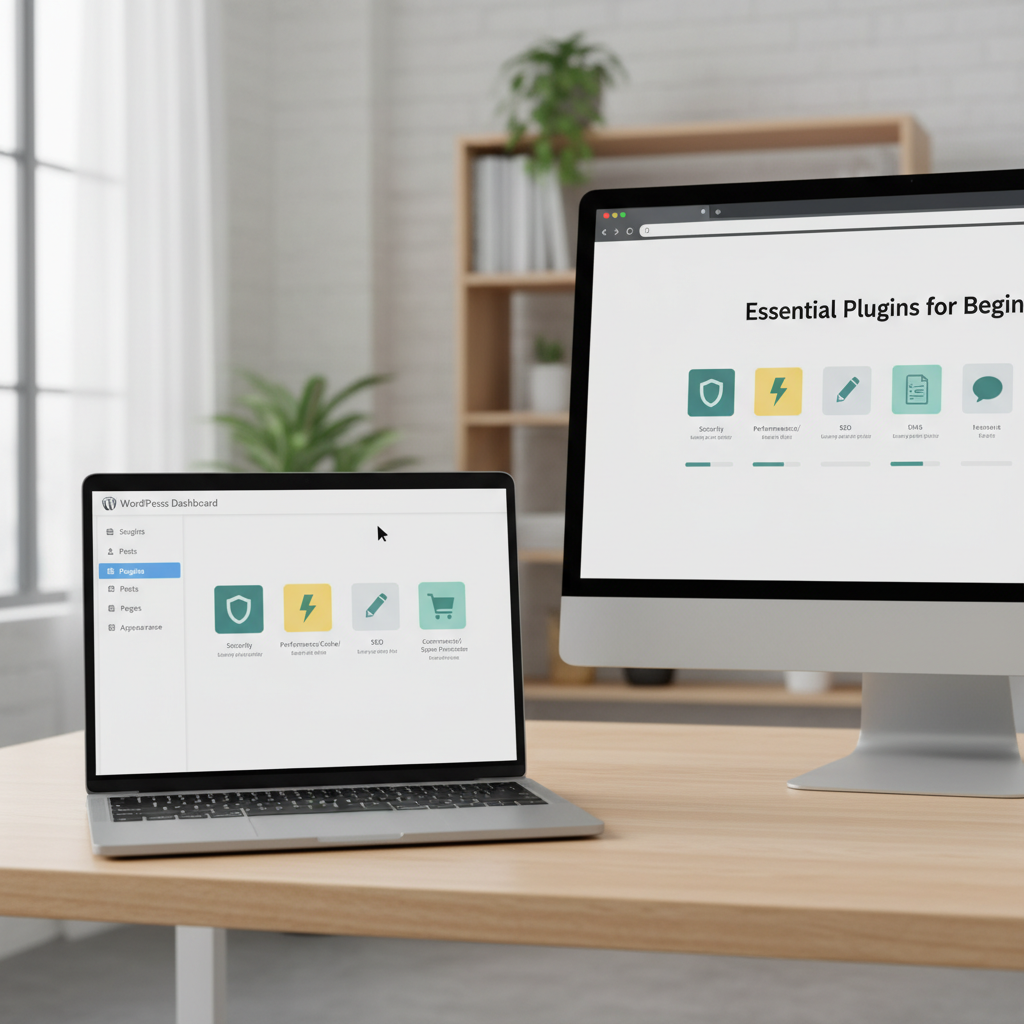
【厳選5選】WordPress初心者が「最初に入れるべき」必須プラグインとその理由
上記の選定基準に基づき、Webインフラエンジニアである私が、WordPressでブログを始める初心者が「最初にインストールすべき」と断言できる5つの必須プラグインを厳選しました。これらは、サイトの土台を安全かつ効率的に構築するために不可欠な機能を提供し、ブログ運営の初期段階で起こりがちな問題を未然に防ぐことに貢献します。
「本当にこれだけで大丈夫?」と思われるかもしれませんが、私の10年以上の経験から、これらのプラグインで多くの初心者が安全かつ快適なブログ運営を実現していると確信しています。余計なプラグインは、後々の足かせにしかなりません。
1. セキュリティ対策プラグイン:SiteGuard WP Plugin(日本製)
WordPressサイトは常にサイバー攻撃の標的となっています。特に初心者のサイトはセキュリティ対策が甘くなりがちで、不正ログインや改ざんの被害に遭うリスクが高いです。そのため、セキュリティ対策プラグインは、WordPressをインストールしたら真っ先に導入すべきプラグインの一つです。
数あるセキュリティプラグインの中で、私が初心者の方に強く推奨するのが、国産の「SiteGuard WP Plugin」です。その理由は、日本語で提供されており、初心者でも直感的に設定しやすいこと、そして日本のWordPress環境に特化した機能が充実している点にあります。海外製の高機能なプラグインもありますが、設定が複雑で、オーバースペックになりがちです。
SiteGuard WP Pluginの主な機能と初心者へのメリット
管理ページURL変更: WordPressのログインページURLを任意の文字列に変更し、不正ログインの試みを大幅に減らします。これはブルートフォースアタック(総当たり攻撃)対策として非常に効果的です。
画像認証: ログインページやコメント投稿時に画像認証を導入し、ボットによる自動ログインやスパム投稿を防ぎます。
ログインロック: 連続してログインに失敗したIPアドレスからのアクセスを一定時間ロックします。
ログインアラート: 不審なログインがあった場合にメールで通知を受け取ることができます。
コメントスパム対策: コメント投稿時に画像認証を追加し、スパムコメントを軽減します。
XMLRPC防御: WordPressのAPIであるXML-RPCへの不正アクセスを防ぎます。
これらの機能は、設定が非常にシンプルでありながら、WordPressの基本的なセキュリティを大幅に強化してくれます。特にログイン周りのセキュリティは、初心者が見落としがちなポイントであり、SiteGuard WP Pluginはこれを簡単にカバーしてくれます。
インストールと初期設定のポイント
SiteGuard WP Pluginのインストールは他のプラグインと同様に、WordPress管理画面の「プラグイン」→「新規追加」から「SiteGuard WP Plugin」を検索し、「今すぐインストール」→「有効化」で行います。有効化後、すぐにログインページのURL変更が促されるので、必ずメモを取るか、安全な場所に保存してください。
初期設定では、管理ページURL変更、画像認証の有効化、ログインロック、ログインアラートの設定を優先的に行いましょう。これらの設定は、セキュリティの基本中の基本であり、初心者でも数クリックで完了できます。詳細な設定は、公式ドキュメントや多くの解説サイトで紹介されていますが、まずは必須項目を確実に設定することが重要です。
Webインフラエンジニアからの運用アドバイス
SiteGuard WP Pluginは非常に優れたプラグインですが、過信は禁物です。パスワードは引き続き複雑なものを設定し、定期的に変更することが重要です。また、ログインページのURLを変更した際は、ブックマークを更新するなどして、自分自身がログインできなくなることがないように注意してください。万が一ログインできなくなった場合は、FTPなどでのプラグインファイル削除が必要になることもあります。
私がクライアントのサイトをサポートする際も、SiteGuard WP Pluginは必ず導入を推奨しています。特に、ブルートフォースアタックによるログイン試行回数が劇的に減少した事例を数多く見てきました。これは、防御だけでなく、サーバーリソースの無駄な消費を防ぐ意味でも大きなメリットです。
2. バックアッププラグイン:UpdraftPlus
「WordPress運営において最も重要なことの一つは何か?」と問われれば、私は迷わず「バックアップ」と答えます。サイトのデータは、あなたの努力の結晶であり、万が一の事態に備えて常に復旧できる状態にしておく必要があります。サーバー障害、プラグインの競合、誤操作、ハッキングなど、データ損失のリスクは常に隣り合わせです。
バックアッププラグインの中でも、世界中で広く利用され、高い評価を得ているのが「UpdraftPlus」です。無料版でも十分な機能を提供しており、初心者でも簡単にサイト全体のバックアップと復元を行うことができます。
UpdraftPlusの主な機能と初心者へのメリット
サイト全体のバックアップ: データベース、プラグイン、テーマ、アップロードファイルなど、WordPressサイトを構成するすべての要素をバックアップできます。
自動スケジュールバックアップ: 毎日、毎週、毎月など、任意の頻度で自動的にバックアップを実行するよう設定できます。これにより、バックアップを忘れる心配がなくなります。
クラウドストレージ連携: Google Drive, Dropbox, Amazon S3, OneDriveなど、主要なクラウドストレージサービスと連携し、バックアップファイルを自動で外部に保存できます。これは、サーバー障害時に非常に重要です。
簡単な復元機能: バックアップファイルを選択するだけで、サイト全体を簡単に復元できます。初心者でも迷うことなく復旧作業を進められます。
手動でのバックアップは手間がかかるだけでなく、忘れがちです。UpdraftPlusを使えば、一度設定するだけで、常に最新のバックアップが確保されるため、安心してブログ運営に集中できます。2023年の調査では、WordPressユーザーの約30%が何らかのデータ損失を経験しており、その多くがバックアップの不備が原因とされています。
インストールと初期設定のポイント
UpdraftPlusのインストールは、WordPress管理画面の「プラグイン」→「新規追加」から「UpdraftPlus」を検索し、「今すぐインストール」→「有効化」で行います。有効化後、「設定」タブからスケジュール設定と保存先の設定を行います。
推奨設定としては、ファイルとデータベースの両方を「毎日」バックアップし、過去のバックアップ世代数を2~3世代程度に設定するのが良いでしょう。保存先は、Google Driveなどのクラウドストレージを強く推奨します。これにより、サーバー自体に何か問題が発生した場合でも、データが安全に保護されます。初回は手動で一度バックアップを実行し、実際にファイルがクラウドに保存されることを確認してください。
Webインフラエンジニアからの運用アドバイス
バックアップは「保険」です。普段は意識しなくても良いですが、いざという時に機能しなければ意味がありません。そのため、年に数回は実際にバックアップから復元するテストを行うことをお勧めします。これはステージング環境で行うのが理想的です。また、プラグインのバージョンアップ時や、WordPress本体のメジャーアップデート前には、必ず手動でバックアップを取る習慣をつけましょう。
私の経験上、バックアップを怠ったために数年分のコンテンツを失い、ブログ運営を諦めてしまった初心者を何人も見てきました。UpdraftPlusは、そうした悲劇を防ぐための最も安価で効果的な投資と言えます。レンタルサーバーによっては自動バックアップ機能を提供している場合もありますが、UpdraftPlusはより柔軟な設定が可能で、かつ外部ストレージへの保存が手軽にできるため、併用することでさらに安全性が高まります。
3. SEO対策プラグイン:Yoast SEOまたはRank Math
せっかくブログ記事を書いても、読者に届かなければ意味がありません。Googleなどの検索エンジンで上位表示されるためには、適切なSEO(検索エンジン最適化)対策が不可欠です。WordPressには様々なSEOプラグインがありますが、初心者の方には「Yoast SEO」または「Rank Math」のいずれかをお勧めします。
これらのプラグインは、記事ごとのSEO設定をサポートし、検索エンジンがコンテンツを理解しやすくするための基本的な最適化を支援します。どちらも高機能ですが、無料版でも十分なSEO対策が行えます。
Yoast SEO/Rank Mathの主な機能と初心者へのメリット
タイトルとメタディスクリプションの最適化: 記事ごとに検索結果に表示されるタイトル(Titleタグ)と説明文(Meta Description)を簡単に設定・最適化できます。これにより、クリック率の向上に貢献します。
キーワード分析: 記事内で設定したキーワードが適切に利用されているか、その密度はどうかなどを分析し、改善点を提案してくれます。
XMLサイトマップの自動生成: 検索エンジンがサイトのページ構造を効率的にクロールできるよう、XMLサイトマップを自動で生成・更新し、検索エンジンに通知します。
SNSシェア設定: FacebookやX(旧Twitter)などで記事がシェアされた際に表示される画像やタイトル、説明文を設定できます(OGP設定)。
内部リンク提案(Rank Math): 記事内容に関連するサイト内記事を提案し、内部リンク構築をサポートします。
これらのプラグインは、SEOの専門知識がない初心者でも、検索エンジンに評価される記事を書きやすくするための強力なアシストツールとなります。2024年のSEOトレンドでは、ユーザーの検索意図に合致した高品質なコンテンツが重視されますが、技術的な側面での最適化も依然として重要です。
インストールと初期設定のポイント
どちらかのプラグインを選び、WordPress管理画面から検索してインストール・有効化します。Yoast SEOの場合、「SEO」メニューから設定ウィザードに従って基本的なサイト情報、検索エンジンの表示設定などを進めます。Rank Mathの場合は、より詳細なセットアップウィザードが用意されており、サイトの種類、Googleアナリティクス連携、Search Console連携などを設定できます。
初心者はまず、タイトルとメタディスクリプションの設定、XMLサイトマップの有効化、OGP設定の3点を確実に設定しましょう。キーワード分析機能は、記事執筆時に積極的に活用し、SEOスコアの向上を目指してください。どちらのプラグインも、直感的なインターフェースで、記事編集画面の下部にSEO設定エリアが表示されます。
Webインフラエンジニアからの運用アドバイス
SEOプラグインはあくまで「補助ツール」であり、最も重要なのは「読者の役に立つ質の高いコンテンツ」を書くことです。プラグインのSEOスコアが低くても、焦って不自然なキーワードを詰め込んだり、読みにくい文章にしたりするのは逆効果です。あくまでガイドラインとして活用し、ユーザーエクスペリエンスを最優先に考えてください。
また、SEOプラグインは非常に多機能であるため、初心者のうちは全ての機能を使いこなす必要はありません。まずは基本的な設定を行い、記事執筆時のアシスト機能に慣れることから始めましょう。不要な機能はオフにして、サイトの軽量化を図ることも重要です。Googleの検索アルゴリズムは常に進化しており、特定のテクニックよりも、本質的な価値提供が長期的なSEO成功に繋がります。
4. パフォーマンス最適化プラグイン:LiteSpeed CacheまたはWP Super Cache
サイトの表示速度は、ユーザーエクスペリエンスとSEOの両面で非常に重要です。表示速度が遅いサイトは、訪問者の離脱率が高まり、検索エンジンの評価も低下します。そのため、WordPressサイトには必ずキャッシュプラグインを導入し、パフォーマンスを最適化する必要があります。
キャッシュプラグインは、一度生成されたページを静的なHTMLファイルとして保存し、再訪問時にはサーバーに負荷をかけずに高速に表示させる役割を担います。これにより、サーバーリソースの節約と表示速度の向上が期待できます。ここでは、多くのレンタルサーバーで利用できる「WP Super Cache」と、LiteSpeedサーバーを利用している場合に絶大な効果を発揮する「LiteSpeed Cache」のいずれかを推奨します。
LiteSpeed Cache / WP Super Cacheの主な機能と初心者へのメリット
ページキャッシュ: 動的なWordPressページを静的なHTMLファイルとしてキャッシュし、サーバー負荷を軽減し、表示速度を向上させます。
ブラウザキャッシュ: 訪問者のブラウザに静的ファイル(画像、CSS、JavaScriptなど)をキャッシュさせ、再訪問時の表示を高速化します。
データベース最適化: データベースをクリーンアップし、不要なリビジョンやスパムコメントなどを削除して、データベースのパフォーマンスを向上させます。
画像最適化(LiteSpeed Cache): 画像の圧縮・最適化、WebP変換などをサポートし、画像が原因の表示速度低下を防ぎます。
CSS/JavaScript最適化(LiteSpeed Cache): CSSやJavaScriptを圧縮・結合し、読み込み回数を減らしてパフォーマンスを向上させます。
特にLiteSpeed Cacheは、LiteSpeedサーバー環境(多くの高性能レンタルサーバーで採用)で利用すると、他のキャッシュプラグインを凌駕するほどのパフォーマンス改善効果が期待できます。WP Super Cacheも、設定がシンプルで安定しており、一般的なApache/Nginx環境で非常に有効です。
インストールと初期設定のポイント
それぞれのプラグインをWordPress管理画面から検索・インストール・有効化します。WP Super Cacheの場合、「設定」→「WP Super Cache」から「キャッシュをオンにします」にチェックを入れ、基本的な設定を有効化します。LiteSpeed Cacheの場合、「LiteSpeed Cache」→「ダッシュボード」からキャッシュを有効化し、初期設定ウィザードを進めます。
初心者は、まず「ページキャッシュ」と「ブラウザキャッシュ」を有効化することから始めましょう。これらの機能だけでも、体感できるほどの表示速度改善が見込めます。LiteSpeed Cacheは非常に多機能ですが、最初のうちはデフォルト設定に近い形で運用し、サイトの安定性を確認しながら徐々に詳細設定を試していくのが安全です。
Webインフラエンジニアからの運用アドバイス
キャッシュプラグインは、サイトの表示速度を劇的に改善する一方で、設定を誤るとコンテンツの更新が反映されなかったり、サイトが正常に表示されなくなったりするリスクもあります。特に、記事を更新した後に変更が反映されない場合は、プラグインの設定画面からキャッシュをクリア(Purge All Cache)することを忘れないでください。
私は、クライアントのサイトの高速化を行う際、まず最初にキャッシュプラグインの設定を見直します。適切なキャッシュ設定だけで、Google PageSpeed Insightsのスコアが大きく改善されることは珍しくありません。2023年のデータでは、モバイルサイトの表示速度が3秒を超えると、ユーザーの53%が離脱すると言われています。この数値は、ブログの収益にも直結するため、パフォーマンス最適化は必須です。
5. スパム対策プラグイン:Akismet Anti-Spam
ブログを運営していると、コメント欄やお問い合わせフォームに、海外からの不審なコメントや宣伝目的のスパム投稿が殺到することがあります。これらのスパムは、サイトの信頼性を損なうだけでなく、管理の手間を大幅に増やします。Akismet Anti-Spamは、WordPress開発元であるAutomattic社が提供する公式のスパム対策プラグインであり、その効果は絶大です。
Akismetは、世界中のWordPressサイトから収集されたスパムデータを元に、AIがコメントやトラックバックを自動で判別し、スパムとして分類してくれます。これにより、手動でのスパム削除の手間が大幅に削減され、コンテンツ作成に集中できる環境が整います。
Akismet Anti-Spamの主な機能と初心者へのメリット
自動スパムフィルタリング: コメント、トラックバック、ピンバックをリアルタイムで分析し、スパムと判断されたものを自動的に「スパム」フォルダに隔離します。
スパム履歴の表示: どのコメントがスパムと判断されたか、どのコメントが誤ってスパムと判断されたか(後で「スパムではない」とマークした場合)などの履歴を確認できます。
誤判定の学習機能: ユーザーが手動で「スパムではない」とマークすることで、Akismetのアルゴリズムが学習し、精度が向上します。
コメント管理の効率化: スパムコメントの対応に費やす時間を大幅に削減し、健全なコメント管理に集中できます。
Akismetは、インストールされているWordPressのバージョンに標準で同梱されていることが多く、APIキーを取得して有効化するだけで機能します。個人ブログであれば無料で利用できるため、導入しない手はありません。
インストールと初期設定のポイント
Akismetは通常、WordPressインストール時にデフォルトで含まれています。「プラグイン」→「インストール済みプラグイン」の中に「Akismet Anti-Spam」があれば、「有効化」をクリックします。その後、「Akismetアカウントを設定」ボタンをクリックし、AkismetのウェブサイトでAPIキーを取得します。個人利用であれば無料で取得可能です。取得したAPIキーをWordPress管理画面で入力すれば、設定は完了です。
設定完了後、コメント欄にテストコメントを投稿し、Akismetが正しく機能しているかを確認してみるのも良いでしょう。誤ってスパム判定されたコメントがないか、定期的に「スパム」フォルダを確認する習慣をつけることも重要です。
Webインフラエンジニアからの運用アドバイス
Akismetは非常に高精度ですが、100%の精度ではありません。ごく稀に正規のコメントがスパムとして分類されたり、逆にスパムがすり抜けたりすることがあります。そのため、少なくとも週に一度は「コメント」→「スパム」フォルダを確認し、誤判定がないかをチェックすることをお勧めします。特に、ブログ開設初期はコメント数が少ないため、手動での確認が容易です。
私が運営するサイトでも、Akismetは必須プラグインの一つです。過去には、Akismetがなかったために、1日に数百件ものスパムコメントに悩まされた経験があります。Akismetの導入は、ブログの健全なコミュニティ形成と、管理者の精神衛生を保つ上で不可欠です。2023年のデータでは、WordPressサイトへのコメントの約80%がスパムであるという報告もあり、その脅威の大きさを物語っています。
その他、検討に値する補助的プラグイン(※優先度低)
上記5つの必須プラグインで、基本的なサイトの安全性、速度、運用効率は十分に確保できます。しかし、ブログの成長や特定のニーズに応じて、さらに補助的なプラグインの導入を検討することもあるでしょう。ここでは、必須ではないものの、多くのサイトで役立つ可能性のあるプラグインをいくつか紹介しますが、これらは「本当に必要になった時」に検討する優先度の低いものです。
繰り返しになりますが、初心者のうちは、まずは必須5選に集中し、サイトの安定稼働を最優先にしてください。以下のプラグインは、その次に検討するステップです。
お問い合わせフォーム:Contact Form 7
ブログ運営が進むと、読者からのお問い合わせや、企業からの連絡を受け付けるためのお問い合わせフォームが必要になることがあります。Contact Form 7は、WordPressで最も広く利用されている無料のお問い合わせフォームプラグインです。シンプルながらも多機能で、カスタマイズ性も高く、非常に安定しています。
ただし、フォームを設置しない初期段階では不要です。また、最近ではレンタルサーバーの機能やテーマに簡易的なお問い合わせフォームが付属している場合もあるため、導入前に確認してみるのも良いでしょう。
リンク切れチェック:Broken Link Checker
ブログ記事に貼った外部リンクや内部リンクは、時間が経つとリンク先が消滅したり、URLが変わったりして「リンク切れ」となることがあります。リンク切れが多いサイトは、ユーザーエクスペリエンスを損ねるだけでなく、検索エンジンの評価にも悪影響を与えます。Broken Link Checkerは、サイト内のリンク切れを定期的にチェックし、管理画面で報告してくれるプラグインです。
しかし、このプラグインはサイト全体をクロールするため、サーバーにそれなりの負荷をかけます。記事数が少ないうちは手動で確認するか、Google Search Consoleなどの外部ツールで代替することも可能です。初心者のうちは、様子を見ながら導入を検討しましょう。
エディタ補助:Classic Editor(ブロックエディタが苦手な場合)
WordPress 5.0以降、デフォルトのエディタは「Gutenberg(ブロックエディタ)」になりました。しかし、従来の「Classic Editor」に慣れている方や、ブロックエディタの操作が苦手だと感じる方もいるでしょう。Classic Editorプラグインを導入すれば、以前の投稿画面に戻すことができます。
ただし、ブロックエディタはWordPressの今後の主流であり、使いこなせるようになることで、より表現豊かな記事作成が可能になります。Cssv.jpとしては、できる限りブロックエディタに慣れることを推奨しますが、どうしても馴染めない場合の選択肢として考慮してください。
プラグイン運用における上級者向け戦略と注意点
必須プラグインの導入が完了し、ブログ運営がある程度軌道に乗ってきたら、プラグインのより高度な運用戦略についても考える時期が来ます。これは、サイトの長期的な安定性とパフォーマンスを維持するために不可欠なプロセスです。Webインフラエンジニアとして、私が実践・推奨している管理手法をいくつかご紹介します。
定期的なアップデートの重要性
WordPress本体、テーマ、そしてプラグインは、常に最新の状態に保つことが非常に重要です。アップデートには、セキュリティ脆弱性の修正、バグの修正、新機能の追加、パフォーマンス改善などが含まれます。特にセキュリティアップデートは、サイトを安全に保つ上で絶対不可欠です。
セキュリティリスクの軽減: 古いバージョンのプラグインには既知の脆弱性が残っていることが多く、攻撃の標的となりやすいです。
機能改善と互換性の維持: 最新のWordPressやPHP環境との互換性が保たれ、新しい機能を利用できるようになります。
パフォーマンスの向上: 開発者は常にコードの最適化を行っており、アップデートによってサイトの表示速度が改善されることがあります。
ただし、アップデート前には必ずサイトのバックアップを取ることを習慣にしてください。稀にアップデートによって問題が発生する場合があるため、万が一に備えることが賢明です。
不要なプラグインの停止・削除
使わなくなったプラグインは、単に「無効化」するだけでなく、「削除」することをお勧めします。無効化されたプラグインも、サイトのデータベースに情報を残したり、ファイルがサーバーに残存したりするため、セキュリティリスクやサーバーリソースの無駄遣いにつながる可能性があります。
セキュリティの向上: サーバー上に存在するコードが少なければ少ないほど、攻撃対象となる可能性のあるファイルも少なくなります。
データベースの軽量化: プラグインが削除されることで、データベースから不要なテーブルやデータが削除され、データベースのパフォーマンスが向上します。
管理の簡素化: プラグインリストがすっきりし、必要なプラグインの管理が容易になります。
「いつか使うかもしれない」と思って無効化したまま放置しているプラグインがないか、定期的に棚卸しを行いましょう。私の経験では、多くの初心者がこの「プラグインの断捨離」を怠りがちです。
ステージング環境での事前検証
WordPress本体のメジャーアップデート、テーマの大幅な変更、新しいプラグインの導入や重要なプラグインのアップデートを行う際は、本番環境に適用する前に「ステージング環境(テスト環境)」で事前に動作確認を行うことを強く推奨します。多くのレンタルサーバーがステージング環境提供しており、簡単に作成できます。
リスクの回避: 本番サイトで予期せぬエラーが発生するリスクを最小限に抑えられます。
問題の早期発見: プラグインの競合や不具合を事前に発見し、対処することができます。
安心感の確保: 安心してサイトの変更や改善を進めることができます。
特に、ビジネスで利用しているサイトや、アクセス数の多いサイトでは、このステージング環境での事前検証は必須のプロセスです。個人ブログでも、大きな変更を行う際はぜひ活用してください。
パフォーマンス監視の習慣化
プラグインを導入した後も、サイトのパフォーマンスは常に監視する習慣をつけましょう。Google PageSpeed InsightsやGTmetrixなどのツールを使って、定期的にサイトの表示速度を計測し、問題がないかを確認します。
問題の早期発見: 新しいプラグインの導入や設定変更が原因でパフォーマンスが低下した場合、すぐに原因を特定し対処できます。
ユーザー体験の維持: 高速なサイトはユーザーの満足度を高め、検索エンジンの評価にも良い影響を与えます。
リソースの最適化: サーバーリソースの無駄遣いを防ぎ、レンタルサーバーのコスト効率を最大化します。
これらのツールは、どの要素がパフォーマンスのボトルネックになっているかを詳細に分析してくれるため、改善策を検討する上での重要な手がかりとなります。
プラグイン競合時の対処法
万が一、新しいプラグインの導入後やアップデート後にサイトに不具合が発生した場合、多くはプラグイン間の競合が原因です。その際の対処法を覚えておくと、迅速に問題を解決できます。
原因の特定: 最近導入・更新したプラグインから一つずつ無効化し、問題が解決するかを確認します。
テーマの確認: プラグインが原因でない場合、テーマが問題である可能性も考慮し、一時的にデフォルトテーマ(例: Twenty Twenty-Four)に切り替えて確認します。
デバッグモードの活用: WordPressのデバッグモードを有効化し、エラーメッセージから原因を特定する手がかりを得ます。
開発者への問い合わせ: 原因が特定できたら、そのプラグインの開発者サポートフォーラムや公式サポートに問い合わせます。
これらの手順は、私が日々のトラブルシューティングで実際に用いている方法です。冷静に一つずつ確認していくことが、問題解決への近道となります。
初心者が避けるべきプラグインとその理由
ここまで、導入すべき必須プラグインとその選定基準について解説してきましたが、一方で「初心者が避けるべきプラグイン」についても言及しておく必要があります。市場には数多くのWordPressプラグインが存在しますが、中には初心者にはおすすめできない、あるいはサイトに悪影響を及ぼす可能性のあるものも少なくありません。私の経験から、特に注意すべきプラグインの傾向を解説します。
多機能すぎる万能プラグイン
「これ一つで何でもできる!」と謳われるような、多機能すぎるプラグインには注意が必要です。例えば、SEO、キャッシュ、画像最適化、セキュリティ、CDN連携など、様々な機能を一つのプラグインで提供しようとするものです。一見便利に思えますが、以下のリスクがあります。
パフォーマンス低下: 使わない機能のコードも読み込まれるため、サイト全体が重くなる傾向があります。
競合のリスク: 他のプラグインやテーマとの競合が発生しやすく、トラブルの原因となることがあります。
設定の複雑さ: 多機能ゆえに設定項目が多く、初心者には理解しにくい場合が多いです。誤った設定がサイト全体に影響を及ぼすリスクもあります。
単一障害点: そのプラグインに不具合が発生した場合、サイトの複数の機能が同時に停止する可能性があります。
初心者のうちは、機能ごとに特化したシンプルで軽量なプラグインを組み合わせる方が、管理も容易で、問題発生時の原因特定も簡単です。私が推奨した5つのプラグインは、それぞれの分野に特化しており、この原則に基づいています。
評価が低く、サポートが不十分なプラグイン
WordPressの公式プラグインディレクトリには、ユーザーレビューや評価、サポートフォーラムの状況が公開されています。これらの情報を確認せず、安易にプラグインを導入するのは非常に危険です。
低評価のプラグイン: 星の数が極端に少ない、あるいはネガティブなレビューが多いプラグインは避けるべきです。バグが多い、機能しない、セキュリティに問題があるなどの可能性があります。
サポートフォーラムの状況: ユーザーからの質問が放置されていたり、開発者からの返信がほとんどないプラグインは、トラブル発生時に誰も助けてくれない可能性があります。
開発者の情報不足: 開発元の情報が不明瞭であったり、連絡先が記載されていないプラグインも、信頼性が低いと判断すべきです。
プラグインは、サイトに外部のコードを組み込む行為です。信頼できない開発元のコードは、潜在的なセキュリティリスクを抱えている可能性があります。常に公式ディレクトリの情報を確認し、慎重に判断してください。
更新が停止しているプラグイン
WordPressは日々進化しており、新しいバージョンが定期的にリリースされます。それに合わせて、プラグインも常に更新され続ける必要があります。数ヶ月、あるいは数年以上更新されていないプラグインは、以下の理由から避けるべきです。
セキュリティ脆弱性: 未修正のセキュリティホールが残っている可能性が高く、攻撃の標的となりやすいです。
互換性の問題: 最新のWordPressバージョンやPHPバージョンで正しく動作しない可能性があります。これにより、サイトがエラーを起こしたり、機能の一部が利用できなくなったりすることがあります。
パフォーマンス低下: 最新のWordPress環境に最適化されていないため、サイトの表示速度が低下する原因となることがあります。
プラグインの公式ディレクトリでは、最終更新日や互換性情報が明記されています。インストール前に必ずこれらの情報を確認し、積極的に開発・更新が行われているプラグインを選ぶようにしましょう。特に、「WordPress ○○バージョン以降ではテストされていません」といった警告が表示されている場合は、導入を避けるのが賢明です。
まとめ:安全で効率的なWordPressブログ運営の第一歩
WordPressでブログを始める初心者が最初にインストールすべきプラグインは、数多ある選択肢の中から「本当に必要なもの」を厳選し、最小限に抑えることが最も重要です。Webインフラエンジニアとしての私の10年以上の経験から、セキュリティ(SiteGuard WP Plugin)、バックアップ(UpdraftPlus)、SEO(Yoast SEO/Rank Math)、パフォーマンス(LiteSpeed Cache/WP Super Cache)、スパム対策(Akismet Anti-Spam)の5つのカテゴリから各1つずつ、厳選されたプラグインを導入することが、安全で高速、そして運用負荷の低いブログ運営の第一歩となります。
プラグインの過剰な導入は、サイトの表示速度低下、セキュリティリスクの増大、プラグイン間の競合、そしてメンテナンス負荷の増加といった多くの問題を引き起こします。これらのリスクを回避し、将来的なトラブルを未然に防ぐためにも、「プラグイン厳選」という哲学を理解し、今回紹介した選定基準と推奨プラグインを活用してください。
Cssv.jpは、WordPress初心者の方々が、安全かつ効率的にWebサイトを構築・運営できるよう、今後も実践的なノウハウと最新情報を提供していきます。今回ご紹介したプラグイン戦略を実践し、快適なWordPressブログライフをスタートさせましょう。あなたのWebサイト運営が、安定と成功に満ちたものとなることを心より願っています。
Frequently Asked Questions
WordPress初心者が最初にインストールすべきプラグインの数はどのくらいですか?
WordPress初心者が最初にインストールすべきプラグインは、セキュリティ、バックアップ、SEO、パフォーマンス、スパム対策の5つのカテゴリから厳選された、最小限の数に抑えるべきです。一般的には5〜7個程度が目安とされており、不必要なプラグインの導入は避けるべきです。
なぜWordPressプラグインを厳選する必要があるのですか?
プラグインを厳選する理由は、サイトの表示速度低下、セキュリティリスクの増大、プラグイン間の競合によるエラー発生、そしてメンテナンス負荷の増加を防ぐためです。特に初心者は、これらの問題に対処する知識が不足していることが多く、最小限のプラグインで安定運用を目指すべきです。
WordPressプラグインを選ぶ際の重要な基準は何ですか?
WordPressプラグインを選ぶ際の重要な基準は、セキュリティの信頼性、開発元の更新頻度とサポート体制、サイトパフォーマンスへの影響度、そして機能の必要性とシンプルさです。これらの基準を満たすプラグインを選ぶことで、サイトの安全と安定性が保たれます。
無料プラグインと有料プラグインではどちらを選ぶべきですか?
初心者のうちは、今回紹介した「UpdraftPlus」や「Akismet Anti-Spam」のように、無料版でも十分な機能と信頼性を持つプラグインから始めるのが良いでしょう。有料プラグインはより高度な機能を提供しますが、まずは無料版で基本的なニーズを満たし、必要に応じて有料版へのアップグレードや、新たな有料プラグインの導入を検討するのが賢明です。
インストールしたプラグインは定期的に更新すべきですか?
はい、WordPress本体と同様に、インストールしたプラグインも定期的に更新することが非常に重要です。更新にはセキュリティ脆弱性の修正、バグの修正、新機能の追加、パフォーマンス改善などが含まれるため、常に最新の状態に保つことでサイトの安全と安定性を維持できます。