レンタルサーバーのメール設定を初心者向けに徹底解説!送受信できない時の対処法も紹介
レンタルサーバーのメール設定とは、独自ドメインを使い「info@あなたのサイト.com」のようなオリジナルのメールアドレスを作成し、送受信できるようにする作業です。ビジネス上の信頼性を高める上で重要であり、初心者でもサーバーの管理画面から直感的に設定できます。
簡単なアカウント作成: 多くのサーバーでは、管理画面(コントロールパネル)から希望のアカウント名とパスワードを入力するだけで、数分でメールアドレスが作成できます。
メールソフトとの連携: 作成したアドレスは、OutlookやGmail、スマートフォンのアプリに設定可能です。サーバーから指定されたIMAPやSMTP情報を入力して連携させます。
ビジネス上の信頼性向上: フリーメールと異なり、独自ドメインのメールは公式サイトと紐づくため、顧客や取引先からの信頼性が格段に向上し、ブランディングにも繋がります。
初心者が陥る注意点: 送受信できない場合、DNS設定(MXレコード)の不備や、メールソフトに入力したサーバー名やポート番号の間違いが主な原因です。
対象者: 独自ドメインで信頼性を高めたい個人事業主やブロガー、初めてWebサイトを運営し、ビジネス用のメールアドレスを準備したい方。
「独自ドメインのメールアドレス、設定は難しくない?」初心者向けレンタルサーバーのメール設定完全ガイド
ビジネスを始めると、フリーメールではなく独自のメールアドレスが不可欠になります。しかし、「設定が複雑そうだ」と不安に感じる方も多いのではないでしょうか。実は、最近のレンタルサーバーではプロセスが驚くほど簡略化されています。独自ドメイン メールアドレスは、ビジネスの信頼性を直接的に高める重要な要素です。このガイドで、その設定がいかに簡単かを見ていきましょう。
レンタルサーバーでのメール設定:3つの基本ステップ
独自ドメインのメールアドレス設定は、主に3つのステップで完了します。まず、レンタルサーバーの管理画面で希望のアドレスを作成します。次に、サーバーから提供される設定情報(パスワード、サーバー名など)を控えます。最後に、その情報を普段お使いのメールクライアント(OutlookやGmailなど)に入力するだけです。このレンタルサーバー メール設定は、当サイトの初心者向け 解説記事を見ながら進めれば、誰でも数分で完了できます。
SMTPとPOP/IMAP:コピーするだけの簡単設定
設定時には、SMTP、POP/IMAPといった専門用語を目にするかもしれません。しかし、心配は不要です。簡単に言うと、SMTPはメール送信、POP/IMAPはメール受信のための通信ルールです。サーバーが指定する情報を、お使いのPCやスマートフォンのメールアプリにコピー&ペーストするだけで設定は完了します。技術的な詳細を深く理解する必要は全くありません。
このように、独自ドメインのメールアドレス設定は、もはや専門知識を必要としません。わずかな手間で、顧客や取引先からの信頼性を大きく向上させることができます調査によると、カスタムドメインのメールはプロフェッショナルな印象を向上させるとされています。Cssvが提供する「Mail Server Configuration Guides」のようなリソースを活用すれば、さらに安心して設定を進めることが可能です。
図解でわかる!レンタルサーバーでのメールアカウント作成からメーラー設定までの5ステップ
## 図解でわかる!レンタルサーバーでのメールアカウント作成からメーラー設定までの5ステップ 独自ドメインのメールアドレスは、ビジネスの信頼性を高める重要な要素です。レンタルサーバーを契約すれば、誰でも簡単に作成できます。しかし、専門用語が多くて難しく感じる方もいるかもしれません。 このセクションでは、サーバーでのメールアカウント作成から、普段お使いのメーラーで送受信するための設定までを5つのステップで解説します。初心者の方でも、この手順に沿えば迷うことはありません。 まず、契約しているレンタルサーバーの**コントロールパネル**にログインします。コントロールパネルは、サーバーの各種設定を行う管理画面です。ログイン情報は、サーバー契約時に送られてくるメールに記載されています。 主要なレンタルサーバーである**エックスサーバー**や**ConoHa WING**など、ほとんどのサービスでブラウザからアクセスできる管理画面が提供されています。もしログイン方法がわからない場合は、弊社の**Rental Server Guides**で各サービスのログイン方法を解説していますので、そちらもご参照ください。 コントロールパネルにログインしたら、「メール設定」や「メールアカウント作成」といったメニューを探します。ここから新しいメールアドレスとパスワードを設定します。 希望するメールアドレス(例:info@yourdomain.com)の`info`の部分と、安全なパスワードを入力して作成ボタンを押すだけです。これでサーバー上に**メールアカウントの作成**は完了です。実に簡単ですね。 次に、メールをどのように受信するかを決めます。受信方法には主にPOPとIMAPの2種類があります。さて、どちらを選べばよいのでしょうか? **POPとIMAPの違い**は、メールデータをどこに保存するかにあります。POPはメールを端末にダウンロードして保存し、IMAPはサーバー上に保存したまま複数の端末で同期します。現代では、スマートフォンとPCなど複数のデバイスでメールを確認するシーンが多いため、IMAPが主流です。
プロトコル | 特徴 | メリット | デメリット |
|---|---|---|---|
:--- | :--------------------------------------- | :------------------------------------- | :--------------------------------------- |
**POP** | 端末にメールをダウンロードして管理 | オフラインでもメール閲覧可能、サーバー容量を圧迫しない | 複数端末での同期ができない、端末紛失時のリスク |
**IMAP** | サーバー上でメールを管理し、各端末は同期 | 複数端末で同じ状態を保てる、端末の容量を消費しない | サーバー容量が必要、オフラインでの機能が限定的 |
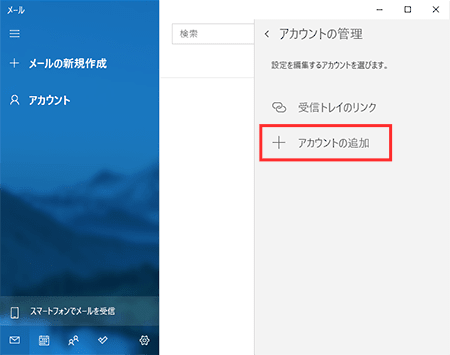
メールソフトに設定するためには、サーバー情報が必要です。コントロールパネルの「メールアカウント一覧」などから、作成したアカウントの**送受信サーバー 設定**情報を確認しましょう。 通常、以下の情報が必要になります。 * 受信メールサーバー(POP/IMAP) * 送信メールサーバー(SMTP) * ユーザー名(メールアドレス全体) * パスワード(ステップ2で設定したもの) * 暗号化方式(**SSL/TLS**を推奨) * **ポート番号** これらの情報は、セキュリティを確保するために非常に重要です。特に暗号化設定を間違えると、メールが送受信できない原因になります。 最後に、PCやスマートフォンのメールソフトにアカウント情報を設定します。ここでは代表的な**Outlook**や**Gmailアプリ**での**メールソフト 設定方法**を簡単に紹介します。 「アカウントを追加」メニューから、「手動設定」や「詳細設定」を選び、ステップ4で確認した情報を正確に入力します。特に、送受信サーバー名、暗号化(**SSL/TLS**)、そして正しい**ポート番号**の入力が成功の鍵です。設定が完了すれば、すぐに独自ドメインのメールが使えるようになります。
もし設定中にエラーが発生した場合は、入力情報が間違っている可能性が高いです。弊社の**Troubleshooting Guides**では、よくあるメール設定のエラーと対処法を詳しく解説していますので、ぜひ参考にしてください。
メールが届かないを防ぐ!セキュリティ設定のベストプラクティスとサーバー選びの注意点
ビジネスにおいて、顧客や取引先とのメールのやり取りは生命線です。しかし、「送信したはずのメールが相手に届いていない」という経験はありませんか?この問題は、単なるコミュニケーションの齟齬にとどまらず、商談の機会損失や顧客からの信頼低下に直結します。実は、その原因の多くは、あなたのメールが受信側の迷惑メールフィルタによってブロックされていることにあるのです。これは、適切なセキュリティ設定が行われていないために起こります。
この問題を解決し、メールの到達率を劇的に改善する鍵は、送信ドメイン認証技術にあります。これらの設定は、あなたが「正当な送信者」であることを証明し、ビジネスの信頼性向上に不可欠です。本セクションでは、その具体的な方法と、安定したメール運用を実現するためのサーバー選びについて解説します。
SPFとDKIM:メールの信頼性を保証する2つの柱
メールが確実に相手に届くようにするためには、まず送信ドメイン認証を設定し、セキュリティを強化する必要があります。中でも特に重要なのが「SPF」と「DKIM」です。これらは、あなたのドメインから送信されたメールが「なりすまし」ではないことを証明するための技術的な仕組みです。
SPF (Sender Policy Framework): あなたのドメインからメールを送信することを許可されたサーバーのIPアドレスをリスト化し、DNSに公開する仕組みです。受信側サーバーは、このリストを参照して、許可されていないサーバーからのメールを拒否できます。
DKIM (DomainKeys Identified Mail): メールに電子署名を追加する技術です。受信側サーバーは、この署名を検証することで、メールが送信中に改ざんされていないこと、そして確かにそのドメインから送信されたことを確認できます。
これらの設定は、一見複雑に思えるかもしれません。しかし、ほとんどのレンタルサーバーでは、管理画面から簡単に追加できるようになっています。具体的な設定方法については、Cssvが提供するのような専門的な解説記事を参考にすると、初心者でもスムーズに進められるでしょう。
サーバー選びがメールの到達率を左右する
SPFやDKIMの設定は非常に重要ですが、それだけでは十分ではありません。メール運用の土台となるレンタルサーバー自体の品質も、メールの到達率に大きく影響します。サーバー選びにおけるメール設定の注意点として、以下のポイントを確認しましょう。
まず、サーバーのIPアドレスがブラックリストに登録されていないかどうかが重要です。共用サーバーの場合、他の利用者の影響でIPアドレスの評価が下がり、メールが届きにくくなることがあります。また、簡単にSPFやDKIMを設定できる機能が提供されているか、そして迷惑メールフィルタやウイルススキャンなどのセキュリティ機能が標準で備わっているかも、おすすめのレンタルサーバーを見極める上での重要な指標です。
以下に、主要なレンタルサーバーのメールセキュリティ関連機能を比較しました。サーバー選びの参考にしてください。
レンタルサーバー | SPF/DKIM設定 | 迷惑メールフィルタ | 特徴 |
|---|---|---|---|
エックスサーバー | 簡単設定対応 | 標準搭載 | 国内シェアNo.1。安定性と高速性に定評があり、ビジネス利用に強い。 |
mixhost | 簡単設定対応 | 標準搭載 | 高速なLiteSpeedサーバーを採用。表示速度を重視するサイトにおすすめ。 |
さくらのレンタルサーバ | 手動設定(一部プラン) | 標準搭載 | 老舗で実績豊富。多様なプランがあり、初心者から上級者まで対応。 |
Cssvのガイド | 各サーバーの機能比較・解説 | 各社の最新機能を比較し、あなたに最適なサーバー選びをサポートするRental Server Guidesを提供。 |
最終的に、安定したメール配信は日々のセキュリティ対策と適切なサーバー環境によって支えられます。メールが届かないというトラブルを未然に防ぎ、円滑なビジネスコミュニケーションを維持するために、今一度ご自身のメール設定とサーバー環境を見直してみてはいかがでしょうか。
重要なポイント
レンタルサーバー メール設定 初心者は、サーバー指定のSMTP/IMAP情報をメーラーにコピーするだけで完了します。
メール到達率の向上にはSPFとDKIM設定が不可欠で、迷惑メール判定を防ぎビジネスの信頼性を守ります。
独自ドメインのメール設定はビジネスの信頼性を高め、初心者でも管理画面から数分で完了可能です。
サーバー選びでは、エックスサーバー等にあるSPF/DKIM簡単設定機能がメール到達率を左右する重要点です。
メール受信設定は、複数端末で同期できるIMAP方式がPC・スマホ利用の現代では主流です。
よくある質問
レンタルサーバーで独自ドメインのメールアドレスを設定する、基本的な3ステップは何ですか?
記事によると、設定は3つの基本ステップで完了します。まず、レンタルサーバーの管理画面で希望のメールアドレスとパスワードを作成します。次に、サーバーから提供される設定情報(SMTP/IMAPサーバー名など)を控えます。最後に、その情報をOutlookやGmailといった普段お使いのメールソフトに入力すれば完了です。
レンタルサーバーのメール設定で、初心者がメールを送受信できない場合、主な原因は何ですか?
記事では、初心者がメールを送受信できない主な原因として、DNS設定(特にMXレコード)の不備や、メールソフトに入力したサーバー名、ポート番号、パスワードなどの情報間違いを挙げています。設定情報は、サーバーの管理画面から正確にコピー&ペーストすることが重要です。
メール設定で出てくるPOPとIMAPの違いは何ですか?どちらを選ぶべきですか?
POPはメールをPCなどの端末にダウンロードして管理する方法で、IMAPはサーバー上にメールを保存したまま管理する方法です。記事では、スマートフォンとPCなど複数の端末でメールを確認する現代の利用スタイルでは、どの端末でも同じ状態を保てるIMAPが主流であり、推奨されると解説しています。
送信したメールが相手に届かない、または迷惑メールになるのを防ぐにはどうすればよいですか?
メールの到達率を高めるには、送信ドメイン認証技術である「SPF」と「DKIM」の設定が重要です。SPFは正規の送信サーバーをリスト化する仕組み、DKIMはメールが改ざんされていないことを証明する電子署名です。これによりメールの信頼性が向上し、迷惑メールとして扱われるリスクを減らすことができます。
レンタルサーバーのメール設定を初心者が行う際の、具体的な5つの手順を教えてください。
記事の解説によると、手順は5ステップです。①レンタルサーバーのコントロールパネルにログインし、②「メールアカウント作成」メニューからアドレスとパスワードを設定します。③受信方式(IMAPを推奨)を選び、④送受信サーバー名やポート番号などの設定情報を確認します。⑤最後に、その情報をPCやスマホのメールソフトに入力して完了です。