
【初心者向け】お名前.comのDNS設定方法と反映されない時の対処法

目次
お名前.comのDNS設定方法と反映されない時の対処法は何ですか?
お名前.comのDNS設定は、ドメインとサーバーを連携させるウェブサイト運営の基盤となるプロセスです。設定は、お名前.com Naviでネームサーバーを変更するか、DNSレコード(A, CNAME, MXなど)を直接登録することで行います。設定が反映されない主な原因はDNS伝播の時間差、入力ミス、キャッシュ問題などで、ブラウザキャッシュクリア、PCのDNSフラッシュ、外部ツールでの確認などの対処法が有効です。

重要ポイント
お名前.comのDNS設定は、ドメインとウェブサイト、メールサービスを紐付け、インターネット上で機能させるための基盤です。
ネームサーバー変更とDNSレコード(A, CNAME, MX, TXTなど)設定の2つの主要な方法があり、利用シナリオに応じて使い分けます。
設定の反映にはDNS伝播の遅延(最大72時間)が伴うため、焦らず待つことが重要です。
反映されない主な原因は、設定の入力ミス、ブラウザやルーターのキャッシュ、レンタルサーバー側の設定不備であり、それぞれ具体的な対処法があります。
DNSチェッカーやコマンド(nslookup/dig)で反映状況を確認し、SPF/DKIM/DMARCなどのメール認証設定でセキュリティと信頼性を高めることが推奨されます。
お名前.comのDNS設定は、独自ドメインとレンタルサーバー、メールサービスなどを連携させるための、ウェブサイト運営における最も基本的ながら重要なプロセスです。この設定を正しく行うことで、ユーザーがドメイン名を入力した際に、ウェブサイトが表示されたり、独自ドメインのメールを送受信できるようになります。多くの初心者が直面する「設定方法が分からない」「反映されない」といった問題は、DNSの仕組みを理解し、適切な手順と確認方法を知ることで確実に解決できます。本記事では、Webインフラエンジニアの山田健太が、お名前.comのDNS設定方法の具体的な手順から、設定が反映されない時の多岐にわたる対処法まで、初心者でも迷わずに実践できるよう徹底的に解説します。
Webインフラエンジニアとして10年以上にわたりレンタルサーバー運用、ドメイン管理、WordPress構築に携わってきた経験から、DNS設定は単なる技術的な手続きではなく、あなたのウェブサイトの「未来の安定性」と「トラブル解決能力」を決定する、最も見過ごされがちな初期投資であると断言できます。多くの初心者が「設定すれば終わり」と考えがちですが、DNSの仕組みを深く理解し、意図的に設定することで、将来的なサイト移転、メール問題、パフォーマンス低下といった複雑なトラブルを未然に防ぎ、迅速に解決できるでしょう。お名前.comのDNS設定は、その第一歩として、長期的なウェブサイト運用の成功を左右する重要な「戦略的基盤構築」フェーズなのです。このガイドを通じて、安全かつ効率的なウェブサイト運営の基盤を築きましょう。
【初心者向け】お名前.comのDNS設定方法と反映されない時の対処法
DNS(Domain Name System)は、インターネットの住所録のようなもので、あなたがウェブサイトを見たり、メールを送ったりする際に不可欠なシステムです。例えば、「cssv.jp」とブラウザに入力したとき、DNSがそのドメイン名に対応するサーバーのIPアドレス(例: 192.0.2.1)を教えてくれることで、目的のウェブサイトが表示されます。この一連の流れは瞬時に行われるため、普段意識することはありませんが、正しく設定されていなければ、あなたのサイトは誰からもアクセスできない状態になってしまいます。
特に初心者の方にとって、DNS設定は複雑に見えがちですが、ウェブサイトの安定稼働と将来的な拡張性を左右する「基盤」となるため、その重要性を理解することが不可欠です。適切なDNS設定は、サイトの表示速度、メールの到達率、さらにはセキュリティにも影響を及ぼします。
DNSとは何か?:ウェブサイトとメールが動く仕組みの根幹
DNSは、人間が覚えやすいドメイン名(例: example.com)と、コンピューターが認識するIPアドレス(例: 203.0.113.45)を紐付けるシステムです。インターネット上のすべてのサーバーには固有のIPアドレスが割り当てられており、ウェブサイトのデータやメールサーバーはこれらのIPアドレス上に存在します。DNSサーバーは、この「ドメイン名とIPアドレスの変換(名前解決)」を行う役割を担っています。
この仕組みがなければ、ウェブサイトを訪れるたびに複雑な数字の羅列であるIPアドレスを記憶し、入力しなければならず、インターネットは非常に不便なものになるでしょう。DNSは、私たちがインターネットを快適に利用するための、まさに「縁の下の力持ち」なのです。
お名前.comでDNSを設定する意義:ドメイン管理とサーバー連携の要
お名前.comは、日本で非常に多くのユーザーが利用する大手ドメイン登録サービスです。ここで取得したドメインは、そのままではインターネット上で機能しません。そのドメインを使ってウェブサイトを表示させたり、独自ドメインのメールアドレスを使ったりするためには、お名前.comの管理画面でDNS設定を行う必要があります。
具体的には、ドメインをどのレンタルサーバーのIPアドレスと紐付けるか、どのメールサーバーでメールを管理するかといった情報を、DNSレコードとしてお名前.comに登録するのです。この設定により、お名前.comが管理するドメインが、あなたのレンタルサーバーやメールサーバーと連携し、インターネット上で正しく機能するようになります。
DNSがウェブサイト運営の「隠れた基盤」である理由
DNSは、ウェブサイト運営において「隠れた基盤」と表現できます。その理由は、一度設定してしまえば普段意識することが少ないにもかかわらず、その設定がウェブサイトの安定性、パフォーマンス、セキュリティに決定的な影響を与えるからです。例えば、DNS設定が不適切であれば、サイトが遅くなったり、メールが届かなくなったり、最悪の場合はサイト自体が表示されなくなったりします。
Webインフラエンジニアの山田健太が経験してきた多くのトラブル事例において、根本原因がDNS設定の不備にあったケースは少なくありません。特に、将来的なサイト移転やメールサービスの変更を計画する際には、この「隠れた基盤」をいかに理解し、適切に管理しているかが、スムーズな移行の鍵となります。初心者のうちにDNSの重要性を認識し、基本的な設定方法を習得することは、長期的なウェブサイト運用の成功に直結するのです。
お名前.comでのDNS設定が必要となる具体的なシナリオ
お名前.comでDNS設定を行う必要があるのは、特定のシチュエーションに限られます。ここでは、主にどのような場合にDNS設定が必要になるのか、初心者にも分かりやすいように具体的なシナリオを解説します。自身の状況と照らし合わせながら確認しましょう。
新しいレンタルサーバーへWordPressを設置する場合
最も一般的なDNS設定が必要なシナリオは、お名前.comで取得した独自ドメインを、エックスサーバーやConoHa WING、ロリポップ!などのレンタルサーバーで運用するWordPressサイトに紐付ける場合です。この場合、お名前.comのネームサーバー設定を、利用するレンタルサーバーのネームサーバー情報に変更するか、またはお名前.comのDNSレコード設定機能を利用して、レンタルサーバーのIPアドレスをAレコードとして登録する必要があります。
多くのレンタルサーバーでは、専用のネームサーバーが提供されており、これを設定するのが最もシンプルで推奨される方法です。これにより、ドメインに関するすべての名前解決がレンタルサーバー側で一元的に管理され、WordPressサイトが正しく表示されるようになります。
独自ドメインメールを設定する場合
「info@yourdomain.com」のような独自ドメインのメールアドレスを使用する場合も、DNS設定が不可欠です。この場合、MXレコード(Mail Exchanger Record)を設定し、ドメインのメールがどのメールサーバーに送られるべきかを指定します。レンタルサーバーによっては、ウェブサイトとメールの両方を同じネームサーバーで管理できる場合が多いですが、Gmailなどの外部メールサービス(Google Workspaceなど)を利用する場合は、そのサービスの指示に従ってMXレコードをお名前.comに直接設定する必要があります。
MXレコードの他にも、メールの信頼性を高めるSPF(Sender Policy Framework)やDKIM(DomainKeys Identified Mail)、DMARC(Domain-based Message Authentication, Reporting, and Conformance)といったTXTレコードの設定も重要です。これらの設定は、迷惑メールと判定されるリスクを低減し、メールの到達率を向上させるために不可欠です。
CDNやWAFを導入する場合
ウェブサイトの高速化やセキュリティ強化のために、CDN(Content Delivery Network)やWAF(Web Application Firewall)サービスを導入する際も、DNS設定の変更が必要になることがあります。これらのサービスは、ウェブサイトへのアクセスを一度自社のサーバー経由にする(プロキシする)ことで、コンテンツの配信速度を上げたり、不正なアクセスをブロックしたりします。
例えば、CloudflareなどのCDNサービスを利用する場合、お名前.comのネームサーバーをCloudflareの指定するものに変更するか、CNAMEレコードを使ってドメインをCDNのホスト名に紐付ける必要があります。これにより、ユーザーのアクセスはまずCDNを経由し、そこからコンテンツが配信されるようになります。
サブドメインや複数のサービスを連携させる場合
ブログを「blog.yourdomain.com」、ECサイトを「shop.yourdomain.com」のようにサブドメインで運用する場合も、DNS設定が必要です。各サブドメインに対して、個別のAレコードやCNAMEレコードを設定し、それぞれ異なるサーバーやサービスに紐付けることができます。例えば、ブログはWordPressを設置したレンタルサーバーに、ECサイトはShopifyなどのECプラットフォームに、といった連携が可能です。
また、特定のサブドメインを別の用途(例: VPNサーバー、検証環境)に利用する場合も、その都度DNSレコードを追加・変更することになります。このように、DNS設定は単一のウェブサイトだけでなく、複数のサービスや機能を持つ複雑なウェブ運用を可能にするための基盤となります。
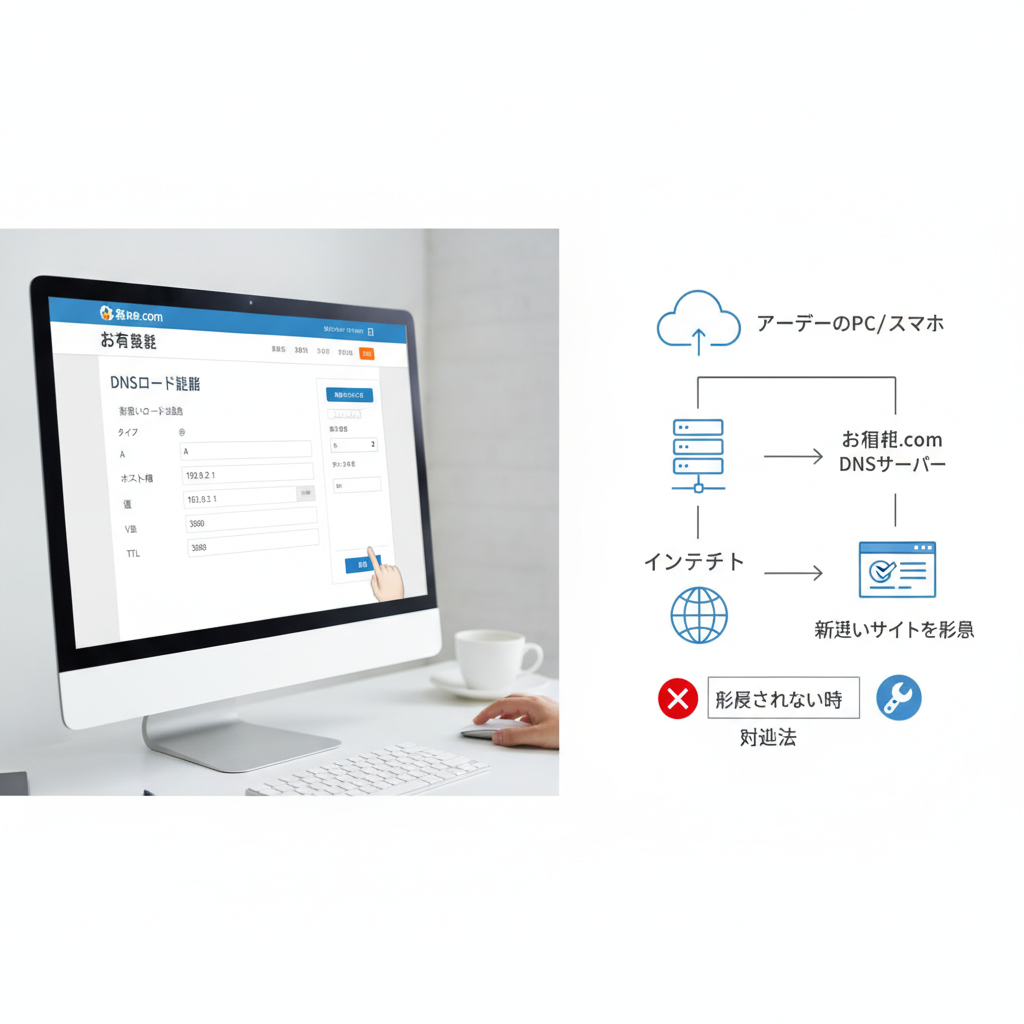
【実践】お名前.comでDNSを設定する全手順:詳細解説
ここからは、お名前.comでDNS設定を行う具体的な手順を、スクリーンショットをイメージしながら詳細に解説します。初心者の方でも迷わず進められるよう、一つ一つのステップを丁寧に説明していきます。
お名前.com Naviへのログインとドメイン選択
お名前.com Naviへアクセス: まず、ブラウザでお名前.comの公式ウェブサイトにアクセスし、「お名前.com Navi」にログインします。会員IDとパスワードが必要です。もしパスワードを忘れてしまった場合は、パスワードリセットの手順を踏んでください。
ドメイン一覧表示: ログイン後、通常は「ドメイン一覧」または「ご利用状況」のようなページが表示されます。ここで、DNS設定を行いたいドメインを選択します。複数のドメインを保有している場合は、間違えないように注意深く選びましょう。
ドメイン詳細画面へ: 選択したドメインの横にある「詳細」または「管理」ボタンをクリックし、ドメインの詳細管理画面へ進みます。
ネームサーバー設定の確認と変更(他社サーバーの場合)
お名前.comでドメインを取得した場合、初期設定ではお名前.comのネームサーバーが設定されています。他のレンタルサーバー(エックスサーバー、ConoHa WINGなど)を利用してウェブサイトを公開する場合、このネームサーバーをレンタルサーバーが指定するものに変更するのが一般的です。これにより、ドメインに関する名前解決の管理権限をレンタルサーバー側に移譲します。
ネームサーバー設定の項目を探す: ドメイン詳細画面内で、「ネームサーバー設定」または「その他」といった項目を探し、「ネームサーバー設定変更」をクリックします。
利用するネームサーバーを選択: 「その他」タブを選択し、「ネームサーバー情報を入力」のラジオボタンをチェックします。
レンタルサーバーのネームサーバーを入力: 利用しているレンタルサーバーから提供されている「ネームサーバー1」「ネームサーバー2」などの情報を正確に入力します。通常はプライマリとセカンダリの2つ以上の情報があります。例:
ns1.example.com,ns2.example.com。注意点: 入力ミスはサイトが表示されない直接の原因となります。レンタルサーバーの公式マニュアルで最新のネームサーバー情報を確認し、コピー&ペーストで入力することをお勧めします。
確認画面へ進む・設定: 入力後、「確認画面へ進む」をクリックし、内容に間違いがないことを確認して「設定する」ボタンを押して完了です。
反映時間: ネームサーバーの変更は、インターネット全体に情報が伝播するまでに数時間から最大72時間程度かかる場合があります(Source: JPNIC, 2023)。焦らず反映を待ちましょう。
【重要】お名前.comのDNSレコード設定機能を利用する場合: レンタルサーバーが指定するネームサーバーではなく、お名前.comのネームサーバーを使い続けながら、DNSレコード(Aレコード、MXレコードなど)のみを自分で設定することも可能です。この場合は、上記のネームサーバー変更は不要で、次の「DNSレコード設定画面へのアクセス」に進みます。どちらの方法が良いかは、利用するサーバーやサービス、管理のしやすさによって異なりますが、初心者の場合はレンタルサーバーのネームサーバーを使用する方が管理がシンプルになることが多いです。
DNSレコード設定画面へのアクセス
お名前.comのネームサーバーを使い続ける場合、または特定のレコード(MXレコードなど)のみをカスタマイズしたい場合に利用します。
ドメイン詳細画面から: ドメイン詳細画面に戻り、「DNS関連機能設定」または「DNS設定/転送設定」という項目を探し、「DNSレコード設定を利用する」をクリックします。
設定対象ドメインの選択: 設定を行うドメインを再度確認し、「設定する」ボタンをクリックします。
DNSレコード設定画面へ: これで、Aレコード、CNAMEレコード、MXレコードなどを追加・編集できる画面が表示されます。
Aレコード設定:ウェブサイトのIPアドレス指定
Aレコードは、ドメイン名(例: yourdomain.com)をサーバーのIPアドレス(例: 203.0.113.1)に紐付ける最も基本的なレコードです。ウェブサイトを表示させるために必須となります。
ホスト名: 通常、ウェブサイトのルートドメイン(yourdomain.com)に設定する場合は「@」または空欄(お名前.comのシステムによる)を入力します。「www.yourdomain.com」にアクセスさせる場合は「www」と入力します。
TYPE: 「A」を選択します。
TTL: デフォルト値(3600秒など)で問題ありません。変更すると反映速度に影響しますが、初心者は触らない方が安全です。
VALUE/内容: レンタルサーバーから提供された、サイトのIPアドレスを正確に入力します。例:
203.0.113.1
例:
ホスト名: @, TYPE: A, VALUE: レンタルサーバーのIPアドレス (ルートドメイン)
ホスト名: www, TYPE: A, VALUE: レンタルサーバーのIPアドレス (wwwサブドメイン)
CNAMEレコード設定:WWWあり/なしの統一、サブドメイン設定
CNAMEレコードは、ドメイン名やサブドメインを別のドメイン名に紐付ける際に使用します。例えば、「www.yourdomain.com」を「yourdomain.com」と同じウェブサイトに表示させたい場合などに利用されます。
ホスト名: サブドメイン名を入力します。例: 「www」や「blog」
TYPE: 「CNAME」を選択します。
TTL: デフォルト値で問題ありません。
VALUE/内容: 紐付けたい別のドメイン名を入力します。例:
yourdomain.com(末尾にドットは不要な場合が多いですが、サービスによって異なります)
例:
ホスト名: www, TYPE: CNAME, VALUE: yourdomain.com (wwwをルートドメインに紐付け)
注意点: CNAMEレコードは、他のレコード(Aレコード、MXレコードなど)と同じホスト名には設定できません。これは、CNAMEがそのホスト名に対する「唯一の」別名を指定するためです。
MXレコード設定:独自ドメインメールの送受信設定
MXレコードは、独自ドメインのメールがどのメールサーバーで処理されるべきかを指定するレコードです。この設定がないと、独自ドメイン宛のメールは届きません。
ホスト名: 通常、メールアドレスのドメイン部分(@以降)全体を指すため、「@」または空欄を入力します。
TYPE: 「MX」を選択します。
TTL: デフォルト値で問題ありません。
VALUE/内容: 利用するメールサーバーのホスト名(例:
mail.example.com)と、そのサーバーの優先度(Preference/Priority)を入力します。優先度は通常、数字が小さいほど優先されます。
例:
ホスト名: @, TYPE: MX, VALUE: 10 mail.yourserver.com. (優先度10でメールサーバーを指定)
注意点: 複数のMXレコードを設定する場合、優先度を適切に設定することで、プライマリサーバーがダウンした際にセカンダリサーバーに切り替える冗長性を確保できます。
TXTレコード設定:SPF/DKIM/DMARCによるメール認証強化(重要)
TXTレコードは、任意のテキスト情報をドメインに関連付ける汎用的なレコードです。特に、メールの信頼性を高めるSPF、DKIM、DMARCといった認証情報を設定するために頻繁に利用されます。これらの設定は、あなたのメールが迷惑メールと判定されるのを防ぎ、送信元が正規であることを証明するために非常に重要です。
ホスト名: SPFレコードは「@」または空欄。DKIMレコードは特定のセレクタ(例:
default._domainkey)。DMARCレコードは「_dmarc」となります。TYPE: 「TXT」を選択します。
TTL: デフォルト値で問題ありません。
VALUE/内容: サービスプロバイダから提供されたSPF、DKIM、DMARCの文字列を正確に入力します。
例:
SPF: ホスト名: @, TYPE: TXT, VALUE: "v=spf1 include:_spf.example.com ~all"
DKIM: ホスト名: default._domainkey, TYPE: TXT, VALUE: "v=DKIM1; k=rsa; p=MIGfMA0GCSqGSIb3DQEBA..."
DMARC: ホスト名: _dmarc, TYPE: TXT, VALUE: "v=DMARC1; p=none; rua=mailto:dmarc@yourdomain.com"
【プロの視点】 これらのメール認証設定は、近年ますます重要度が増しています。GmailやOutlookなどの主要なメールサービスプロバイダは、これらの認証がないメールを迷惑メールと判定する傾向が強くなっています。特にビジネスで独自ドメインメールを使用する予定がある場合は、必ず設定するようにしましょう。総務省の調査によると、フィッシング詐欺対策としてメール認証技術の普及が推奨されています (Source: 総務省, 2022)。
SRVレコード設定:VoIPなどの特殊サービス連携
SRVレコードは、特定のサービス(VoIP、XMPPなど)のサーバーとポート番号を指定するために使用されます。一般的なウェブサイトやメールの運用ではあまり使用されませんが、特定のクラウドサービスや企業システムと連携する際に必要となることがあります。
ホスト名: サービスとプロトコルを含む形式(例:
_sip._tcp)に、ドメイン名を加えた形となります。TYPE: 「SRV」を選択します。
TTL: デフォルト値で問題ありません。
VALUE/内容: 優先度、重み、ポート番号、ターゲットホスト名(例:
0 5 5060 sip.example.com.)を入力します。
注意点: SRVレコードの設定は非常に専門性が高く、サービスプロバイダから提供される情報を正確に入力する必要があります。誤った設定はサービスの停止に直結します。
レコード追加・変更時の注意点と確認事項
正確な情報入力: AレコードのIPアドレス、MXレコードのホスト名、TXTレコードの文字列など、全て半角英数字で正確に入力してください。余分なスペースや誤った記号はエラーの原因となります。
重複チェック: CNAMEレコードを設定する際は、同じホスト名に他のレコードが存在しないか確認してください。
複数のレコード: 同じタイプのレコードを複数設定する場合(例: 複数のMXレコード)、優先度を考慮して追加してください。
設定の保存: 変更後は必ず「追加」や「設定する」ボタンをクリックし、設定を保存してください。保存を忘れると変更は適用されません。
反映までの時間: DNSの変更は即座に反映されるわけではありません。反映には時間がかかることを理解し、焦らず待つことが重要です。
DNS設定が反映されない!よくある原因と究極の対処法
DNS設定を終えたにもかかわらず、ウェブサイトが表示されない、メールが届かないといった状況は、初心者にとって最もストレスフルな問題の一つです。しかし、これらの問題には必ず原因があり、適切な手順で対処すれば解決できます。ここでは、DNS設定が反映されない主な原因と、それぞれの具体的な対処法をプロの視点から解説します。
反映までの時間:DNSキャッシュと伝播の仕組みを理解する
DNS設定の変更が反映されない最も一般的な原因は、「時間差」です。DNSの変更情報は、インターネット上のDNSサーバー間を伝播するのに時間がかかります。この伝播の仕組みを「DNS伝播(DNS Propagation)」と呼びます。
各DNSサーバーは、一度解決したドメインの情報を一定期間「キャッシュ」として保持します。このキャッシュの有効期限はTTL(Time To Live)値によって決まります。例えば、TTLが3600秒(1時間)であれば、最大1時間は古い情報がキャッシュされる可能性があります。新しい設定がインターネット全体に浸透するまでには、通常数時間、場合によっては最大72時間(3日間)程度かかることがあります (Source: Cloudflare, 2024)。この期間は、焦らず待つことが重要です。
ネームサーバー設定の誤り:最も多い初歩的ミス
お名前.comでドメインを取得し、他社のレンタルサーバーを利用する場合、お名前.comのネームサーバーをレンタルサーバーが指定するものに変更する必要があります。このネームサーバー情報の入力ミスは、サイトが表示されない最も一般的な原因です。
対処法: 利用しているレンタルサーバーの公式サイトで、最新のネームサーバー情報を正確に確認し、お名前.com Naviのネームサーバー設定画面で再度入力し直してください。特に、
ns1.example.comやns2.example.comのようなホスト名を、半角英数字で、スペースや余分な文字を含めずに正確に入力することが重要です。コピー&ペーストが最も安全です。
DNSレコード設定の記述ミス:半角・全角、余分なスペースに注意
ネームサーバーを変更せずに、お名前.comのDNSレコード設定機能を利用している場合、AレコードのIPアドレス、MXレコードのホスト名、TXTレコードの文字列などに誤りがあると、正しく機能しません。
対処法:
タイプ(TYPE)の確認: Aレコード、CNAMEレコード、MXレコードなど、正しいレコードタイプが選択されているか確認します。
ホスト名(Host Name)の確認: ルートドメインは「@」または空欄、サブドメインは「www」や「blog」など、正確に入力されているか確認します。
値(VALUE/内容)の確認: IPアドレス、ターゲットホスト名、TXT文字列などを、提供元から指示された通りに、半角英数字で正確に入力します。特に、末尾にドットが必要な場合と不要な場合がありますので、提供元の指示に従ってください。
余分なスペースの削除: 入力欄の前後や途中に、目に見えない半角スペースなどが入っていないか、慎重に確認して削除します。
これらの情報は、利用しているレンタルサーバーやメールサービス、CDNサービスのサポートページで確認できます。
ブラウザキャッシュ・プロキシキャッシュの悪影響
DNS情報が正しく伝播していても、あなたのPCやネットワーク機器が古い情報をキャッシュしているために、新しい設定が反映されていないように見えることがあります。ブラウザのキャッシュや、プロバイダのプロキシサーバーのキャッシュが原因となることが多いです。
対処法:
ブラウザキャッシュのクリア: ブラウザの履歴、キャッシュ、Cookieを完全に削除し、ブラウザを再起動します。
プライベートブラウジング: シークレットモードやプライベートブラウジングモードでアクセスを試します。
異なるブラウザで確認: 普段使っていない別のブラウザ(Chrome、Firefox、Edgeなど)でアクセスを試します。
異なるデバイスで確認: スマートフォン(Wi-Fiを切ってモバイル回線で)や別のPCでアクセスを試します。
これらの方法でアクセスできた場合、あなたのPC環境に問題があった可能性が高いです。
ルーターやプロバイダのDNSキャッシュ問題
ご自宅やオフィスのルーター、またはインターネットサービスプロバイダ(ISP)が古いDNS情報をキャッシュしていることもあります。これは、ブラウザキャッシュよりも根深い問題となることがあります。
対処法:
ルーターの再起動: ルーターの電源を一度抜き、数分待ってから再度差し込み、再起動します。
PCのDNSキャッシュクリア:
Windowsの場合: コマンドプロンプトを開き、
ipconfig /flushdnsと入力してEnterキーを押します。macOSの場合: ターミナルを開き、
sudo dscacheutil -flushcache; sudo killall -HUP mDNSResponderと入力してEnterキーを押します(パスワードを求められる場合があります)。
パブリックDNSの利用: PCのネットワーク設定で、一時的にGoogle Public DNS(8.8.8.8, 8.8.4.4)やCloudflare DNS(1.1.1.1, 1.0.0.1)を設定してアクセスを試します。これにより、プロバイダのDNSキャッシュの影響を回避できます。
これらの対処は、PCやネットワーク機器が古いDNS情報を参照している場合に有効です。
レンタルサーバー側の設定不備・SSL設定の競合
DNS設定自体は正しくても、レンタルサーバー側でドメインの追加設定が完了していなかったり、SSL証明書の設定に問題があったりすると、サイトが表示されないことがあります。
対処法:
レンタルサーバーでのドメイン追加: 利用しているレンタルサーバーの管理画面で、お名前.comで取得したドメインが正しく追加・設定されているか確認します。
SSL証明書の確認: SSL証明書(HTTPS化)が正しく発行・適用されているか確認します。特に、新しいサーバーに移行したばかりの場合、SSL証明書の再発行や適用が必要になることがあります。
ネームサーバーの確認: お名前.comでネームサーバーを変更した場合、レンタルサーバー側でそのドメインのネームサーバーが正しく認識されているか確認します。
サーバーの稼働状況: レンタルサーバー自体がダウンしていないか、メンテナンス中でないか、サーバープロバイダの障害情報を確認します。
これらの問題は、レンタルサーバーのサポートに問い合わせるのが最も確実です。
ドメイン有効期限切れやステータスの問題
意外と見落としがちなのが、ドメインの有効期限切れです。ドメインの契約が切れている、または支払い遅延などでドメインが停止状態になっていると、DNS設定に関わらずサイトは表示されません。また、ドメインロックがかかっている場合も、ネームサーバーの変更ができないことがあります。
対処法: お名前.com Naviにログインし、ドメインの有効期限とステータスを確認します。有効期限が切れている場合は、速やかに更新手続きを行ってください。ドメインロックがかかっている場合は、ロックを解除する必要があります。
【プロが教える】DNS反映状況を確認するツールとコマンド
DNS設定の変更が正しく伝播しているかを確認するために、プロのエンジニアが日常的に使用するツールやコマンドがあります。これらを活用することで、問題の切り分けが格段に早くなります。
外部ツール(DNSチェッカー、Whois検索)の活用
DNSチェッカー: 「DNS Propagation Checker」や「DNSチェッカー」で検索すると、世界中のDNSサーバーからドメインのレコード情報を確認できるウェブサービスが見つかります。これを使えば、設定変更がどの程度伝播しているかを視覚的に確認できます。有名なものに DNS Checker などがあります。
Whois検索: Whois検索サイト(例: JPRS Whois)でドメインを検索すると、そのドメインが利用しているネームサーバー情報を確認できます。お名前.comでネームサーバーを変更した場合、ここに新しいネームサーバー情報が反映されているかを確認しましょう。
コマンドプロンプト/ターミナルでの確認(nslookup, dig)
より詳細な情報を確認したい場合は、PCのコマンドプロンプト(Windows)やターミナル(macOS/Linux)でコマンドを使用します。
Windows (
nslookupコマンド):コマンドプロンプトを開きます。
nslookup yourdomain.comと入力してEnterキーを押します。現在のPCが参照しているDNSサーバーが返すIPアドレスが表示されます。nslookup yourdomain.com 8.8.8.8のように、特定のDNSサーバー(例: Google Public DNS)を指定して確認することもできます。
macOS/Linux (
digコマンド):ターミナルを開きます。
dig yourdomain.comと入力してEnterキーを押します。詳細なDNSレコード情報が表示されます。dig @8.8.8.8 yourdomain.comのように、特定のDNSサーバーを指定して確認することもできます。特定のレコードタイプ(例: MXレコード)を確認したい場合は、
dig yourdomain.com MXのように指定します。
これらのコマンドは、DNSが正しく解決されているか、どのIPアドレスを返しているか、どのネームサーバーが応答しているかなど、詳細な情報を直接確認できるため、トラブルシューティングにおいて非常に強力な味方となります。
それでも解決しない場合の最終手段:お名前.comサポートへの問い合わせ
上記すべての対処法を試しても問題が解決しない場合は、お名前.comのサポートセンターに問い合わせるのが最終手段です。問い合わせる際は、これまでに試した対処法、具体的な設定内容、エラーメッセージ、利用しているレンタルサーバーやサービスの情報をまとめて伝えると、スムーズにサポートを受けられます。
また、レンタルサーバーやメールサービス側の問題の可能性も考慮し、そちらのサポートにも合わせて相談することを検討しましょう。問題の切り分けが難しい場合は、関連するすべてのサービスプロバイダに状況を伝えることで、連携して解決策が見つかることもあります。
DNS設定を最適化する高度なテクニックとセキュリティ対策
DNSの基本設定が完了したら、次はさらにウェブサイトのパフォーマンスとセキュリティを向上させるための高度なテクニックを検討してみましょう。これらの最適化は、サイトの安定稼働と信頼性向上に寄与します。
TTL値の最適化:反映速度とサーバー負荷のバランス
TTL(Time To Live)値は、DNSレコードが各DNSサーバーにキャッシュされる時間を秒単位で指定するものです。TTLが短いほど、DNSの変更がインターネット全体に速く伝播しますが、DNSサーバーへの問い合わせ頻度が増加し、負荷が高まります。逆にTTLが長いと、伝播は遅くなりますが、問い合わせ頻度が減りサーバー負荷は軽減されます。
通常運用時: 一般的には3600秒(1時間)や86400秒(24時間)が設定されます。安定しているサイトであれば、長めのTTLで問題ありません。
設定変更前: DNSレコードを変更する予定がある数日前には、TTL値を短くする(例: 300秒や60秒)ことで、変更後の反映を早めることができます。変更が完了したら、元のTTL値に戻すことを検討しましょう。
このテクニックは、サイト移転やサービス切り替えの際に、ダウンタイムを最小限に抑えるためにプロがよく利用します。
DNSSECによるセキュリティ強化:偽装からの保護
DNSSEC(DNS Security Extensions)は、DNS応答の正当性を暗号技術によって検証し、DNSキャッシュポイズニングなどの攻撃から保護するためのセキュリティ機能です。これにより、悪意のある第三者がDNS情報を偽装し、ユーザーをフィッシングサイトなどに誘導するのを防ぐことができます。
お名前.comでは、DNSSECの設定が可能です。利用しているレンタルサーバーやDNSサービスがDNSSECに対応しているか確認し、必要であればお名前.com Naviから設定を有効にしましょう。DNSSECの導入は、ウェブサイトの信頼性を高め、ユーザーに安全なブラウジング環境を提供する上で非常に重要です。
クラウド型DNSサービスの検討:高速化と冗長性
お名前.comのDNS機能も十分に利用できますが、さらに高速性や冗長性、高度な機能(GeoDNS、DDoS対策など)を求める場合は、Cloudflare DNSやGoogle Cloud DNSなどのクラウド型DNSサービスの利用を検討するのも良いでしょう。
これらのサービスは、世界中に分散されたネームサーバーを持つことで、名前解決の速度を向上させ、単一障害点のリスクを低減します。また、高度なセキュリティ機能やAPI連携など、大規模なサイトやビジネス運用に適した機能を提供します。ただし、設定はより複雑になるため、初心者の方は基本をマスターしてから検討することをお勧めします。
サブドメイン戦略とDNSレコードの整理術
複数のサービスをドメインで運用する場合、サブドメインを効果的に活用し、DNSレコードを整理することが重要です。例えば、「blog.yourdomain.com」はブログ、「shop.yourdomain.com」はECサイト、「dev.yourdomain.com」は開発環境、といった形でサブドメインを使い分けることで、管理がしやすくなります。
各サブドメインに対して適切なAレコードやCNAMEレコードを設定し、どのサービスに紐付いているかを明確にしておくことで、将来的なサービス変更や追加がスムーズに行えます。不要になったレコードは定期的に削除し、常に最新でクリーンな状態を保つように心がけましょう。
メール認証レコード(SPF, DKIM, DMARC)の重要性再確認
前述したSPF、DKIM、DMARCといったメール認証レコードは、ウェブサイトの運用だけでなく、ビジネスにおけるメールコミュニケーションの信頼性を確保するために極めて重要です。これらの設定が不十分だと、せっかくのメールが迷惑メールフォルダに直行したり、なりすましメールの被害に遭うリスクが高まります。
特に、Gmailなどの主要なメールサービスプロバイダは、これらの認証情報を厳しくチェックしています。定期的にこれらのTXTレコードが正しく設定されているか、またサービスプロバイダから新しい情報が提供されていないかを確認し、常に最新の状態を保つようにしましょう。これは、メールの到達率を最大化し、ブランドの信頼性を守る上で不可欠な対策です。
初心者が陥りやすいDNS設定の落とし穴と回避策
DNS設定は専門的であり、初心者にとっては多くの落とし穴があります。ここでは、Webインフラエンジニアの山田健太が、実際のサポート経験から見えてきた、初心者が陥りやすい共通のミスとその回避策を具体的に解説します。
「とりあえず」で設定してしまう危険性
多くの初心者は、レンタルサーバーやサービスの指示通りに「とりあえず」設定を済ませてしまい、その意味を深く理解しようとしません。しかし、DNSはウェブサイトの根幹をなすため、意味を理解せずに設定すると、後々トラブルの原因になったり、解決が困難になったりすることがあります。
回避策: 各レコード(A、CNAME、MXなど)がどのような役割を果たすのか、なぜその値を設定するのかを、本記事のような解説を参考にしながら理解するよう努めましょう。不明な点は、サービスプロバイダのサポートドキュメントやFAQを積極的に活用してください。
古いレコードの残存による混乱
過去に設定した古いDNSレコード(特にネームサーバーを変更せずにレコードを直接編集していた場合)が残存していると、新しい設定と競合し、意図しない動作を引き起こすことがあります。例えば、以前使っていたサーバーのAレコードが残っていると、新旧どちらのサーバーにアクセスされるか不安定になります。
回避策: DNS設定を変更する際は、不要になった古いレコードはすべて削除することを習慣にしましょう。特にウェブサイトの移転時やメールサービスの変更時には、古いレコードが残っていないか、念入りに確認してください。
複数のネームサーバーを混在させる問題
お名前.comのネームサーバーを設定しつつ、同時に別のレンタルサーバーのネームサーバーを設定しようとするなど、複数の異なるネームサーバー情報を登録してしまうケースがあります。これは、ドメインの名前解決を不安定にする原因となります。
回避策: ドメインのネームサーバーは、原則として一つ、または一つのサービスプロバイダが提供する複数(例: ns1, ns2)に統一すべきです。お名前.comのDNSレコード設定機能を使うか、レンタルサーバーのネームサーバーを使うか、どちらか一方に決めましょう。両方を混在させることは避けてください。
自己流での設定変更が招く重大なトラブル
インターネット上の断片的な情報だけで自己流にDNS設定をいじってしまい、結果的にウェブサイトが完全に表示されなくなったり、メールが一切届かなくなったりする重大なトラブルを引き起こすことがあります。
回避策: DNS設定は、ウェブサイトの「生命線」とも言える非常にデリケートな部分です。信頼できる情報源(本記事のような専門メディアや公式ドキュメント)を参考にし、不明な点があれば必ずサービスプロバイダのサポートに問い合わせるようにしましょう。安易な自己流の変更は避けるべきです。
バックアップの重要性:設定変更前のスクリーンショット
DNS設定の変更を行う前には、必ず現在の設定内容のバックアップを取ることを強くお勧めします。特に、お名前.comのDNSレコード設定機能を利用している場合は、現在のすべてのレコードのスクリーンショットを撮っておくのが最も簡単で確実な方法です。
回避策: 設定変更後に予期せぬ問題が発生した場合でも、スクリーンショットがあれば元の状態に迅速に戻すことができます。この一手間が、万が一のトラブル発生時の復旧時間を大幅に短縮し、精神的な負担を軽減します。
山田健太が語る!DNS設定で失敗しないためのプロの視点
Webインフラエンジニアとして、長年多くのウェブサイトの基盤構築に携わってきた山田健太が、お名前.comのDNS設定において初心者が成功するための、より深い視点とアドバイスを提供します。
「DNSはウェブサイトの神経系である」という考え方
私はDNSを「ウェブサイトの神経系」と捉えています。人間の神経系が全身の情報を伝達し、生命活動を司るように、DNSはインターネット上の情報を正確に伝達し、ウェブサイトやメールといったサービスの機能を支えています。この神経系が麻痺すれば、どんなに素晴らしいコンテンツやデザインを持つサイトも、その機能を発揮できません。
この認識を持つことで、DNS設定が単なる「作業」ではなく、「ウェブサイトという生命体を動かすための根幹」であるという意識が生まれ、より慎重かつ戦略的に設定に臨むことができるでしょう。初心者の方こそ、この「神経系」を理解し、大切に扱う心構えが重要です。
初心者が最も恐れる「サイト停止」を避けるための心構え
初心者がDNS設定で最も恐れるのは、「設定を間違えてサイトが停止してしまうこと」です。確かにDNS設定の誤りはサイト停止に直結しますが、恐れる必要はありません。大切なのは、事前に知識をつけ、手順を理解し、そして万が一の時の対処法を知っておくことです。
私の経験から: 私はこれまで数えきれないほどのDNS関連トラブルを解決してきましたが、そのほとんどは「事前の確認不足」か「焦りによる誤操作」が原因でした。落ち着いて、一つ一つの手順を確実に実行し、不明な点は積極的に調べ、必要であればサポートに頼る。このシンプルな心構えが、サイト停止という最悪のシナリオを回避する最も効果的な方法です。
未来のウェブサイト成長を見据えたDNS設計の重要性
現在のDNS設定は、将来のウェブサイトの成長や変化に大きく影響します。例えば、最初はシンプルなブログでも、将来的にEC機能を追加したり、海外展開を考えたりするかもしれません。その際に、初期のDNS設計が適切であれば、スムーズに拡張が可能です。
例えば、メールサービスとウェブサイトで異なるサーバーを利用する場合、最初からMXレコードとAレコードを分離して設定することで、将来的なサービス変更時に影響を最小限に抑えられます。長期的な視点を持つことで、今日の「たった一度のDNS設定」が、未来のウェブサイト運営の柔軟性と安定性を大きく左右することを理解しておきましょう。
CSSV.JPが推奨する安全なDNS運用の哲学
私たちCssv.jpは、「専門用語を噛み砕き、誰でも安全かつ効率的にWebサイトを構築・運営できること」をミッションとしています。DNS運用においても、この哲学は変わりません。
推奨するアプローチ:
段階的な理解: まずはDNSの基本概念を理解し、その上で具体的な設定手順に進む。
公式情報の重視: お名前.comやレンタルサーバーの公式ドキュメントを最優先で参照する。
変更前の記録: 変更前には必ずスクリーンショットなどで現状を記録する。
テストと確認: 設定変更後は、複数のツールやデバイスで反映状況を丹念に確認する。
迷ったら相談: どんなに小さな疑問でも、専門サポートに相談することを躊躇しない。
このアプローチこそが、初心者の方々が安全かつ確実にDNS設定をマスターし、長期的なウェブサイト運営の成功を掴むための「王道」であると確信しています。
まとめ:DNS設定はウェブサイト成功への第一歩
本記事では、「【初心者向け】お名前.comのDNS設定方法と反映されない時の対処法」について、DNSの基本から具体的な設定手順、そしてトラブルシューティングの究極の対処法まで、網羅的に解説しました。お名前.comでのDNS設定は、あなたのウェブサイトや独自ドメインメールがインターネット上で正しく機能するための、まさに「土台」となる重要な作業です。この土台がしっかりしていれば、その上にどのような素晴らしいコンテンツを築いても、安定してアクセスされ続けるでしょう。
DNS設定は一見複雑に見えるかもしれませんが、本記事で解説した手順とプロの視点を参考に、一つ一つ丁寧に進めることで、初心者の方でも確実にマスターできます。もし設定が反映されないなどの問題に直面しても、焦らず、原因を切り分け、適切な対処法を試してください。そして、未来のウェブサイトの成長を見据え、DNS設定を単なる技術的な作業ではなく、長期的な運用戦略の一部として捉えることが、安全で安定したウェブサイト運営への第一歩となることを忘れないでください。この知識が、あなたのウェブサイト成功への強力な武器となることを願っています。
よくある質問
お名前.comのDNS設定とは何ですか?
お名前.comのDNS設定とは、取得した独自ドメインを、ウェブサイトを公開するレンタルサーバーのIPアドレスや、独自ドメインメールを管理するメールサーバーと紐付けるための設定です。この設定により、ドメイン名でウェブサイトにアクセスしたり、メールを送受信したりできるようになります。
DNS設定が反映されるまで、どのくらいの時間がかかりますか?
DNS設定の変更がインターネット全体に反映されるまでには、通常数時間から最大72時間程度かかることがあります。これは、世界中のDNSサーバーが古い情報をキャッシュしているためで、この伝播期間を「DNS伝播」と呼びます。焦らず、定期的に反映状況を確認することが重要です。
お名前.comでAレコードを設定する目的は何ですか?
お名前.comでAレコードを設定する目的は、ドメイン名(例: yourdomain.com)を、ウェブサイトが置かれているレンタルサーバーの具体的なIPアドレスに紐付けることです。これにより、ユーザーがドメイン名を入力した際に、該当するウェブサイトのコンテンツが表示されるようになります。
DNS設定が反映されない時に、まず何をすべきですか?
DNS設定が反映されない場合、まずお名前.comのネームサーバー設定やDNSレコードの入力内容に間違いがないか再確認し、ブラウザのキャッシュをクリアしてください。次に、PCのDNSキャッシュをクリアし、DNSチェッカーなどの外部ツールで反映状況を確認することが推奨されます。
MXレコードとは何ですか?なぜ重要ですか?
MXレコード(Mail Exchanger Record)は、独自ドメイン宛のメールがどのメールサーバーに送られるべきかを指定するDNSレコードです。MXレコードが正しく設定されていないと、独自ドメインのメールアドレスでメールを送受信することができず、ビジネスや個人のコミュニケーションに支障をきたすため非常に重要です。